

Como Traduzir WooCommerce com Polylang e IA (Guia Completo)

Ter uma loja WooCommerce multilíngue não é mais opcional em 2026. Se você vende internacionalmente, oferecer seus produtos, categorias e processo de compra no idioma de cada cliente está diretamente ligado às taxas de conversão. Pesquisas mostram consistentemente que os compradores têm mais probabilidade de comprar quando navegam em seu idioma nativo, mesmo quando conseguem ler inglês com facilidade. Neste artigo, aprenderemos como traduzir WooCommerce com Polylang e IA para economizar tempo enquanto amplia seu mercado endereçável.
Polylang é um excelente plugin de tradução para WordPress e transforma o WooCommerce em uma loja multilíngue. O problema é que traduzir tudo na sua loja pode ser uma tarefa tediosa. Pior ainda, esse problema se multiplica a cada idioma que você adiciona ao site.
Felizmente, o Gato AI Translations for Polylang está aqui para ajudar! Com ele, você pode traduzir todo o seu catálogo de produtos de forma automática e rápida — sem agência de tradução, sem copiar e colar em planilhas, e sem tocar em cada produto manualmente.
Este guia percorre toda a configuração: pré-requisitos, tradução de produtos e categorias, o que o plugin gerencia versus o que não gerencia, metadados de SEO e como testar se tudo funciona.
Por Que Traduzir uma Loja WooCommerce com IA?
Os fluxos de trabalho de tradução tradicionais para lojas WooCommerce têm alguns pontos de falha dolorosos. Você pode contratar uma agência de tradução, que normalmente custa entre $0,10 e $0,25 por palavra e exige exportar seu conteúdo para planilhas, aguardar dias pela entrega e reimportar os resultados manualmente. Você pode usar freelancers, que é mais barato, mas mais lento de coordenar, especialmente à medida que seu catálogo cresce. Ou pode fazer você mesmo, o que só é viável para lojas muito pequenas com um idioma adicional.
Nenhuma dessas opções escala. Uma loja com 300 produtos, cada um com título, descrição curta e descrição completa, pode ter facilmente 150.000 palavras de conteúdo. A $0,15/palavra, isso dá $22.500 — antes de adicionar categorias, atributos, metadados de SEO e modelos de e-mail.
A tradução com IA muda a economia. O Gato AI Translations envia seu conteúdo ao provedor de IA escolhido (OpenAI, Claude, DeepL, Google Translate e outros) e custa uma fração de centavo por produto. Uma loja com 300 produtos é traduzida em minutos, não em semanas, e o custo é medido em reais, não em milhares.
A qualidade é genuinamente boa para conteúdo de eCommerce. Títulos de produtos, descrições e nomes de categorias são textos estruturados e concretos — exatamente onde a tradução por IA tem melhor desempenho. Para lojas com textos de marca muito idiomáticos ou especificações técnicas, uma revisão humana leve ainda vale a pena, mas para a maioria das lojas o resultado está pronto para publicação. Você pode até personalizar o prompt de tradução para que as traduções correspondam melhor à voz da sua marca.
A outra vantagem é a manutenção contínua. Quando você adiciona um novo produto, o Gato o traduz automaticamente no momento da publicação. Você não acumula um backlog; cada novo produto vai ao ar simultaneamente em todos os seus idiomas.
O Que Você Vai Precisar
Antes de começar, certifique-se de ter o seguinte em mãos:
- Polylang for WooCommerce (e opcionalmente, Polylang Pro — mais sobre isso abaixo)
- Gato AI Translations for Polylang: obtenha o plugin aqui
- Uma chave de API de pelo menos um provedor de tradução. O Gato suporta ChatGPT, Claude, Gemini, DeepSeek, Mistral AI, OpenRouter, DeepL e Google Translate. Você paga diretamente ao provedor escolhido — sem margem adicional.
- WooCommerce instalado com pelo menos um produto configurado
Com esses itens em mãos, a configuração leva cerca de 15 minutos.
Qual versão do Polylang você precisa?
O Gato AI Translations for Polylang fornece apenas a tradução automática de conteúdo com IA — dependemos do Polylang para fornecer os recursos de tradução. Os recursos necessários para traduzir o WooCommerce estão contidos no plugin Polylang for WooCommerce, que usaremos neste artigo.
Você também pode querer usar o Polylang Pro, pois ele permite a tradução dos slugs de URL.
- O Polylang gratuito não traduz slugs de termos. Assim, se você tem uma categoria de produto "Shoes", a URL da categoria será
/product-category/shoes/em inglês e/fr/product-category/shoes-fr/em francês. - O Polylang Pro permite ter
/fr/product-categorie/shoes/(reutilizar o mesmo slug) ou/fr/product-categorie/chaussures/(slug traduzido).
Boas notícias: o Polylang Business Pack inclui tanto o Polylang Pro quanto o Polylang for WooCommerce com um preço com desconto.
| Recurso | Gato AI Translations + Polylang gratuito | Polylang Pro | Polylang for WooCommerce |
|---|---|---|---|
| Traduzir produtos | ✅ | ✅ | ✅ |
| Sincronizar carrinho e estoque de produtos em idiomas diferentes | ✅ | ||
| Traduzir carrinho, checkout e e-mails do WC | ✅ | ||
| Compartilhar o mesmo slug | ✅ | ||
| Traduzir automaticamente com IA | Múltiplos provedores de tradução flexíveis | Apenas DeepL |
Configurar os Plugins para Traduzir WooCommerce
Configurando o Polylang for WooCommerce
Revise todas as configurações do WooCommerce. Instale o Polylang for WooCommerce e percorra o assistente de configuração. Adicione todos os idiomas que deseja suportar. Consulte a documentação do Polylang sobre como configurar o Polylang for WooCommerce.
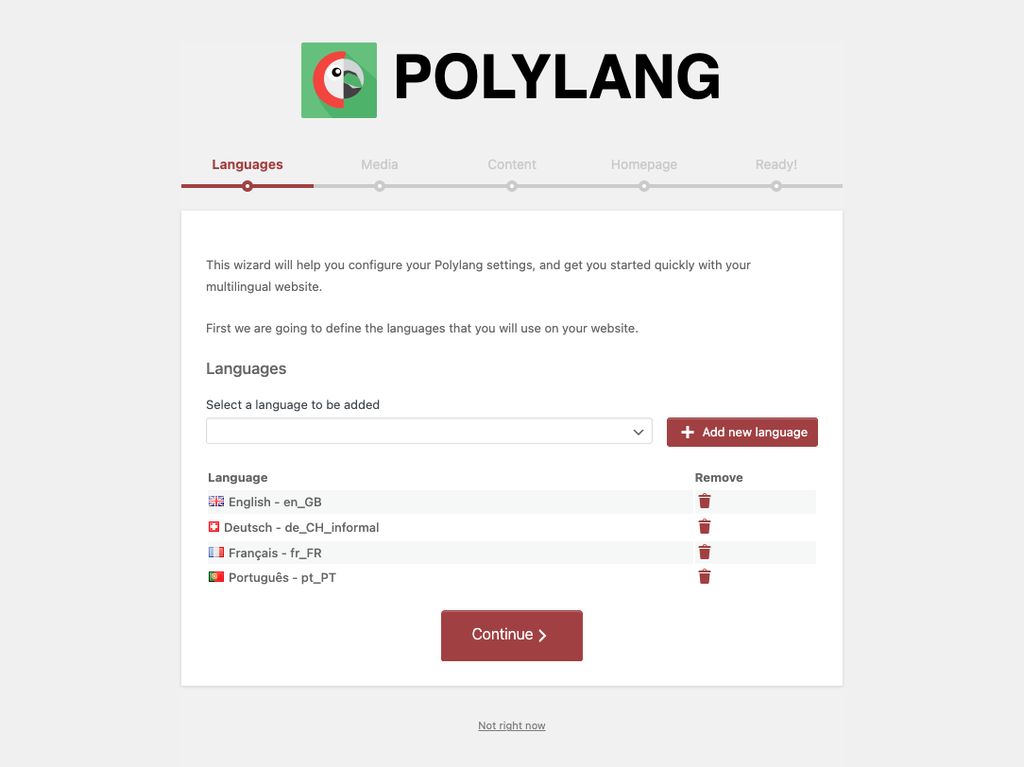
Importante: o Polylang atribui automaticamente o idioma padrão a todos os seus produtos, categorias, tags e atributos de produto existentes. Verifique para confirmar, pois produtos sem atribuição de idioma não aparecerão no frontend em nenhum idioma.
Antes de prosseguir, instale os pacotes de idioma do WooCommerce para os idiomas de destino. Vá para Painel > Atualizações > Traduções e instale os pacotes disponíveis. Sem eles, as strings da interface do WooCommerce — rótulos do carrinho, campos do checkout, texto dos botões — continuarão em inglês independentemente das traduções do seu conteúdo.
Configurando o Gato AI Translations for Polylang
Instale e ative o Gato AI Translations for Polylang. Navegue até Configurações > Chaves de API e insira suas chaves de API para o(s) seu(s) provedor(es) de tradução e selecione seu provedor de tradução padrão. Consulte a nossa documentação para os passos detalhados de configuração.
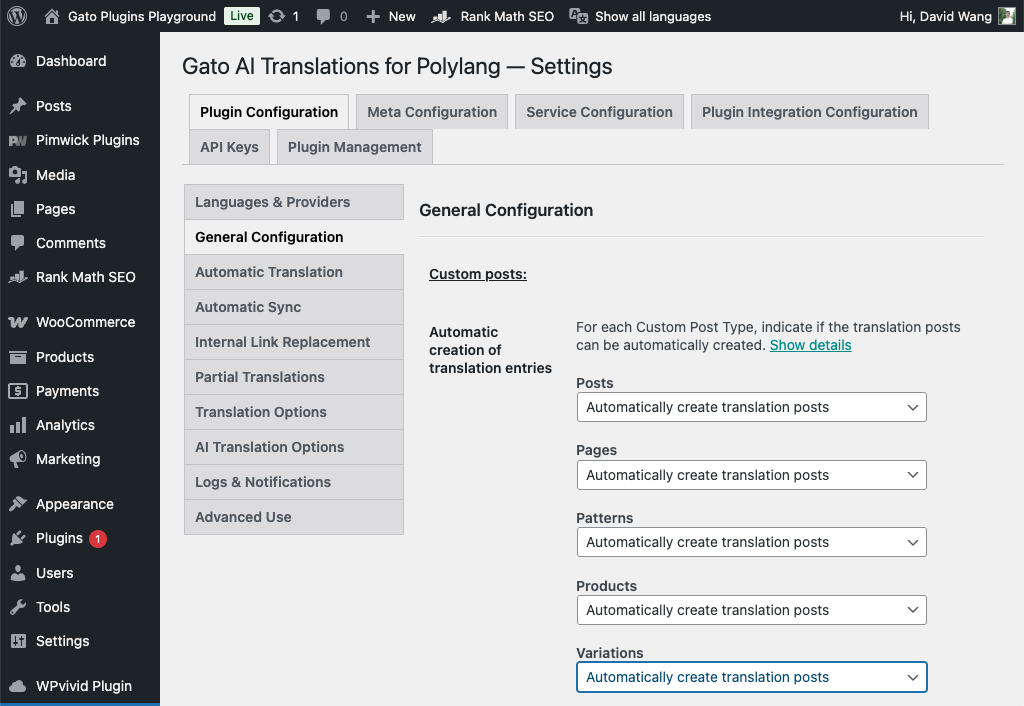
Por fim, navegue até Configurações > Configuração do Plugin > Configuração Geral e altere a configuração de Produtos e Variações para Criar automaticamente posts de tradução.
Agora estamos prontos para começar a traduzir.
Traduzindo Atributos, Categorias e Tags de Produtos
É recomendável traduzir as taxonomias de produtos (atributos, categorias e tags) primeiro para evitar problemas de sincronização entre as traduções dos produtos.
As categorias e tags de produtos são taxonomias do WordPress, e o Gato AI Translation trabalha com o Polylang para lidar com a tradução de taxonomias desde o início. Na lista de categorias de produtos (Produtos > Categorias), cada categoria terá um indicador de status de tradução. Selecione os termos que deseja traduzir e escolha a opção Gato Translate em Ações em Massa. Clique em Aplicar e o Gato Translate traduzirá os termos e os vinculará entre si.
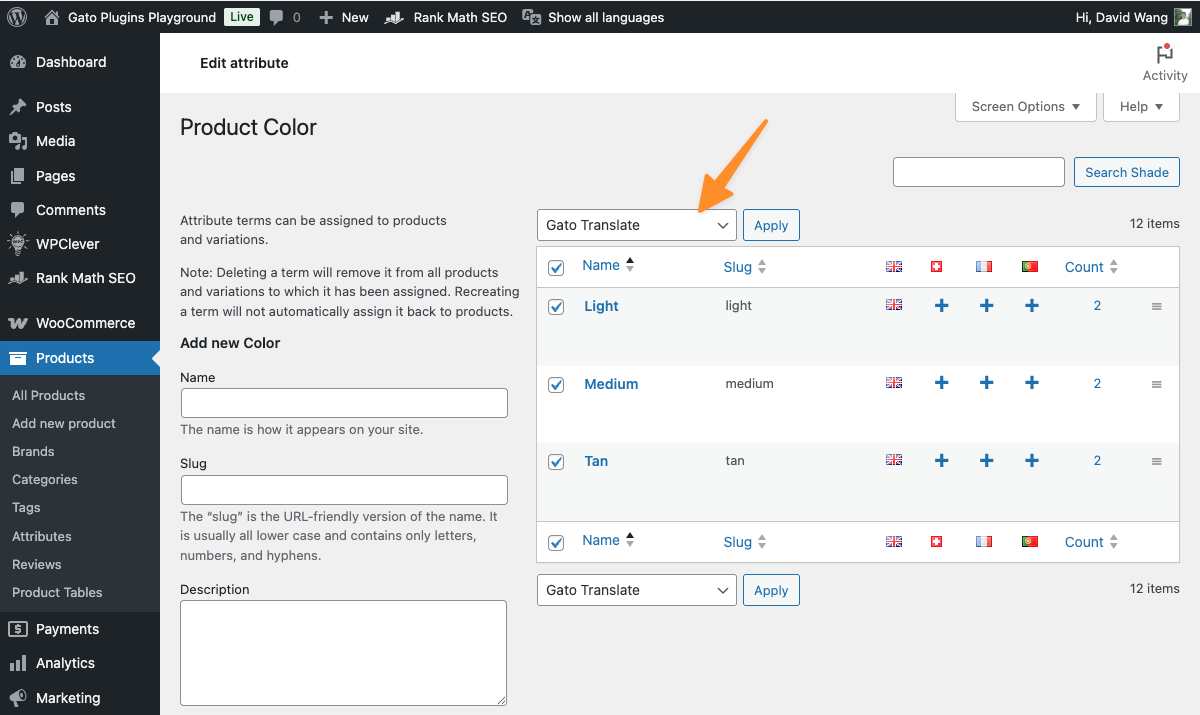
Os atributos de produtos também são taxonomias e são usados para produtos variáveis. Navegue até Produtos > Atributos e clique em Configurar Termos para o atributo que deseja traduzir. Selecione e traduza em massa os termos do atributo como acima.
Os nomes dos atributos podem ser traduzidos na tela de Traduções do Polylang, no grupo WooCommerce. Isso é útil para traduzir atributos como Size e Color (inglês) para Tamanho e Cor (português).
Traduzindo Produtos WooCommerce
Os produtos são posts padrão do WordPress por baixo dos panos, então o Gato os gerencia da mesma forma que gerencia posts de blog ou páginas: traduz o título, a descrição, a descrição curta e quaisquer campos personalizados que você mapeou.
Novos produtos são traduzidos automaticamente quando publicados. Para traduzir produtos existentes no seu site, navegue até a tela de Produtos. Selecione os produtos que deseja traduzir e escolha a opção Gato Translate no menu de Ações em Massa. Clique em Aplicar para traduzir os produtos selecionados.
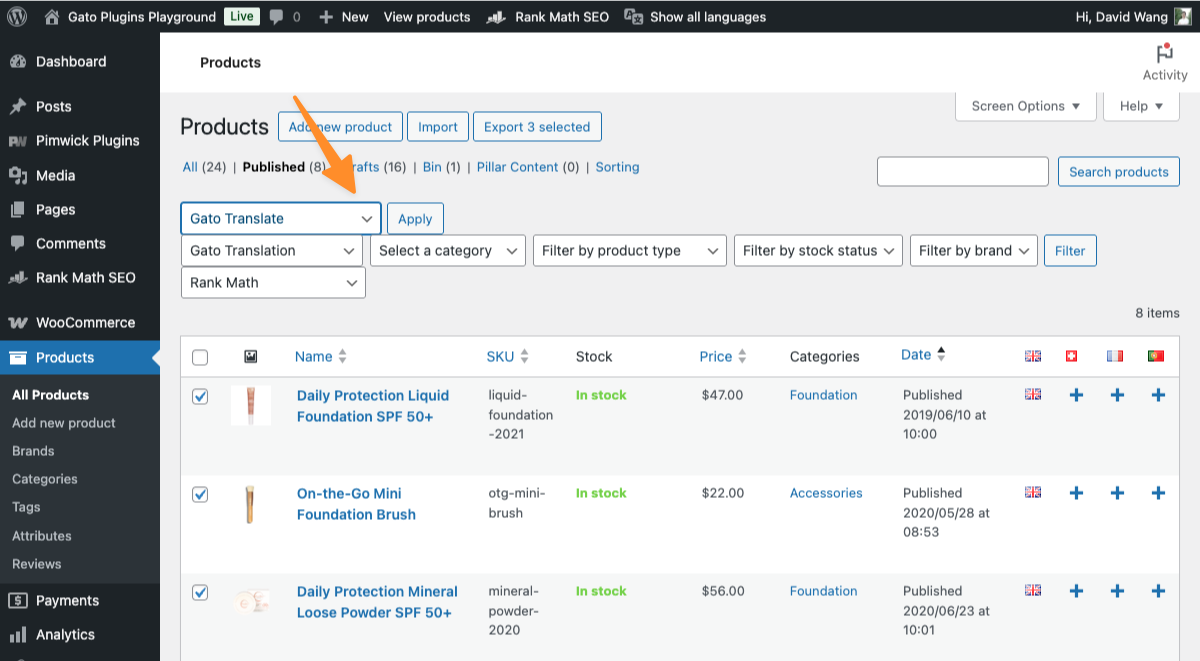
Por favor, note que o tempo necessário para concluir a tradução pode variar dependendo do tamanho do conteúdo e do serviço de IA escolhido para realizar a tradução.
Para lojas muito grandes (centenas ou milhares de produtos), você também pode acionar traduções via WP-CLI. Consulte a referência de comandos WP-CLI para a lista completa de comandos e opções.
Após executar a tradução, edite um produto traduzido para confirmar que foi traduzido corretamente. Às vezes, produtos variáveis podem precisar que os atributos sejam definidos antes que as variações apareçam.
Estoque e preços dos produtos
Uma coisa importante de entender sobre estoque e preços: os níveis de estoque, preços e SKUs são compartilhados entre todas as versões de idioma de um produto — eles não são duplicados. Se um cliente na França compra a última unidade, a loja em inglês mostra imediatamente sem estoque. Apenas o conteúdo (título, descrição, metadados de SEO) tem traduções separadas por idioma.
Editando e bloqueando traduções manualmente
O conteúdo traduzido existe como um post padrão do WordPress — você pode abrir qualquer tradução no editor e alterá-la diretamente. Para impedir que o Gato sobrescreva suas edições no futuro, publique o post traduzido (ou defina-o como Pendente) e em Configurações > Configuração do Plugin > Configuração Geral defina "Status a atualizar" como Rascunho. O Gato então atualizará automaticamente apenas as traduções em rascunho, deixando o conteúdo publicado intacto. Veja como bloquear um post traduzido.
Se o resultado da IA não corresponde ao tom ou à terminologia da sua marca, você pode personalizar o prompt de tradução em Configurações > Configuração do Plugin > Opções de Tradução por IA. Para mais controle, crie posts personalizados de Prompt de IA por par de idiomas — útil para lojas que precisam de um registro formal em alemão, mas um tom informal em inglês. Veja como personalizar prompts de IA.
Atualizando uma tradução após editar o produto original
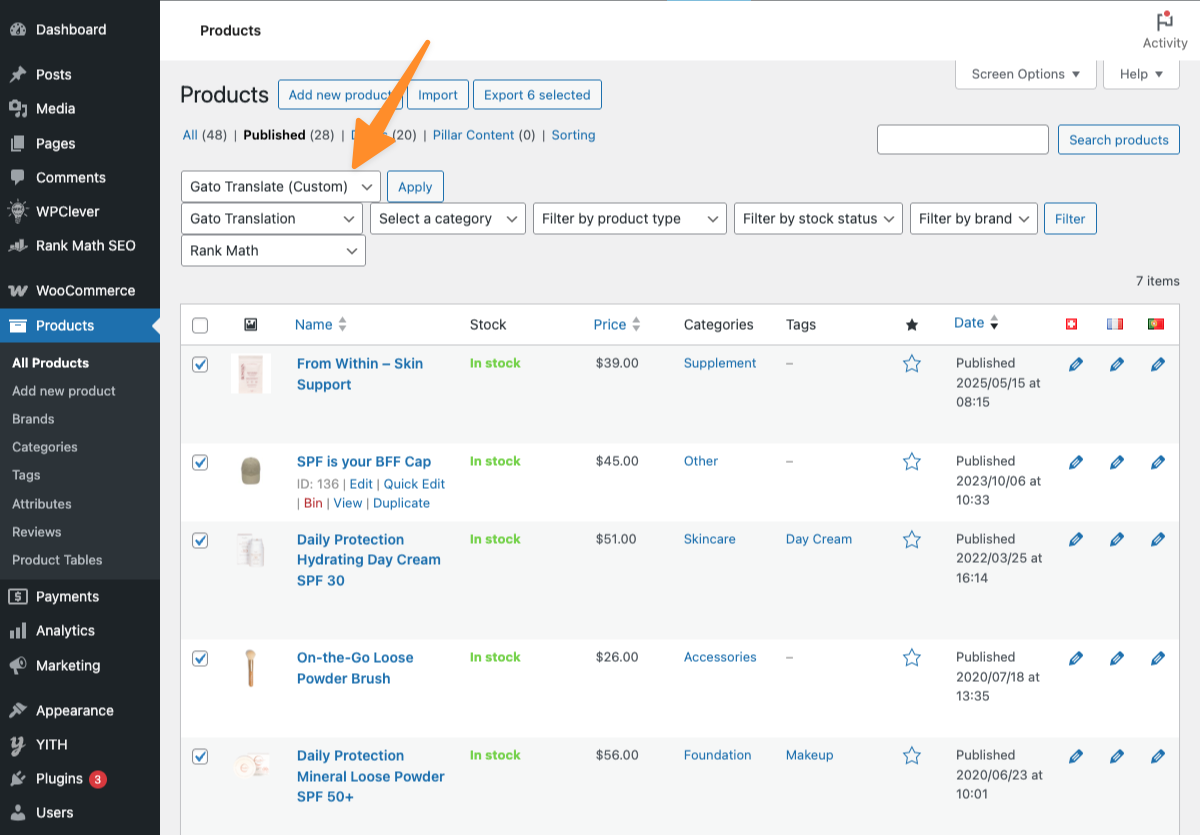
Por padrão, o Gato não sobrescreve uma tradução que já foi publicada — isso protege quaisquer edições manuais que você tenha feito. Se você atualizar um produto original e quiser atualizar suas traduções, use a ação em massa Gato Translate (Custom). No painel de configurações personalizadas, defina "Status a atualizar" como Publicado ou Qualquer, e então execute a tradução. Veja como atualizar uma tradução já publicada para todos os detalhes.
E quanto às imagens dos produtos?
O Gato traduz apenas campos de texto — os arquivos de imagem não são duplicados ou substituídos por idioma. O módulo de tradução de mídia do Polylang (desativado por padrão) pode traduzir metadados de imagens: texto alternativo, título e descrição. Para lojas que precisam de uma imagem diferente por idioma (por exemplo, um banner promocional com texto incorporado), ative o módulo de mídia e atribua manualmente uma imagem diferente ao produto traduzido de cada idioma. Veja o guia do Polylang sobre como trabalhar com mídia.
Traduzindo Carrinho, Checkout e E-mails
Uma loja WooCommerce é muito mais do que apenas os produtos. O carrinho, o checkout, os e-mails de pedidos e as descrições dos gateways de pagamento precisam estar no idioma do cliente para uma experiência multilíngue completa. Esta é uma área em que vale a pena ser claro sobre o que cada plugin gerencia.
O que o Polylang for WooCommerce gerencia:
O Polylang for WooCommerce traduz as strings específicas do WooCommerce que ficam fora da camada de conteúdo, ou seja, estas são coisas que o Gato não toca:
- URLs das páginas — as páginas da loja, carrinho e checkout têm cada uma seu próprio URL traduzido (por exemplo,
/fr/panier/em vez de/fr/cart/) - Notificações por e-mail — confirmações de pedido, notificações de envio e outros e-mails transacionais são enviados no idioma do cliente
- Nomes dos métodos de envio — exibidos no idioma do cliente no checkout
- Rótulos dos gateways de pagamento — os nomes e descrições mostrados para cada opção de pagamento
- Rótulos de impostos — incluindo o rótulo "IVA" ou "Tax" exibido no carrinho
Para traduzi-los, vá para Idiomas > Traduções no admin do WordPress. As strings do WooCommerce aparecem em seu próprio grupo. Trabalhe em cada string e salve.
O que o Gato gerencia:
O Gato traduz conteúdo — títulos de produtos, descrições, descrições curtas, campos personalizados e metadados de SEO. Ele não traduz strings da interface do WooCommerce, que é o território do Polylang for WooCommerce.
O que nenhum dos dois gerencia automaticamente:
Strings adicionadas pelo seu tema ou por plugins de terceiros que não estão registradas no Polylang não aparecerão na tela de Traduções. Para essas, use outro plugin (como o Loco Translate) para adicionar traduções diretamente no arquivo .po do plugin ou tema.
Consulte a documentação do Polylang sobre tradução de URLs e strings do WooCommerce para um guia completo do painel de Traduções.
Traduzindo Metadados de SEO para Produtos
Se você usa um plugin de SEO, o Gato traduzirá o meta título e a meta descrição de cada produto junto com o restante do conteúdo. Os plugins de SEO suportados incluem Yoast SEO, Rank Math, SEOPress, All in One SEO, Slim SEO, The SEO Framework, WP Meta SEO e SEO Simple Pack.
Nenhuma configuração extra é necessária — o Gato detecta qual plugin de SEO está ativo e inclui seus campos no payload de tradução automaticamente.
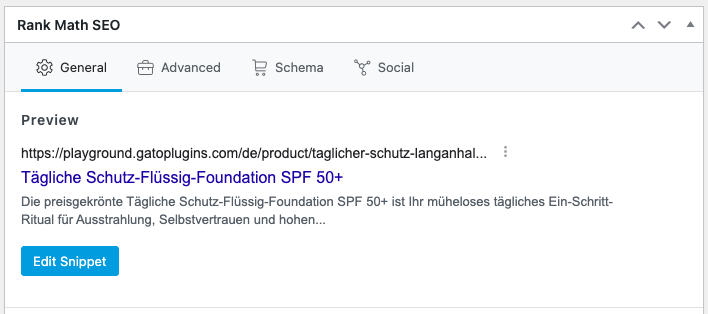
Isso importa para o ranqueamento orgânico internacional. Se suas páginas de produto em francês têm meta títulos em inglês, você está deixando potencial de ranqueamento na mesa. Veja o guia de integração de plugins de SEO para a lista completa de campos suportados por plugin.
Adicionando um Seletor de Idioma
Agora que você tem algum conteúdo traduzido, adicione o seletor de idioma para que os visitantes possam navegar entre os idiomas. O Polylang adiciona um bloco e widget de Seletor de Idioma que você pode colocar no seu cabeçalho, menu de navegação ou barra lateral.
Vá para Aparência > Menus (temas clássicos) ou use o editor do site (temas de bloco) e adicione o seletor de idioma ao menu do seu cabeçalho. Em seguida, visite a página da sua loja no frontend e confirme se o seletor aparece e vincula às versões corretas da página em cada idioma. Vale a pena fazer isso agora — antes de traduzir — para que você possa verificar imediatamente cada tradução à medida que avança.
Quando um visitante usa o seletor, o Polylang o leva para o equivalente traduzido da página atual — se ele estiver em uma página de produto, ele cai naquele mesmo produto no novo idioma, não na página inicial. O idioma selecionado é armazenado em um cookie e persiste pelo restante da sessão de navegação.
Compatibilidade com Extensões do WooCommerce
O Gato trabalha com a camada de conteúdo do WooCommerce, o que significa que a maioria das extensões do WooCommerce que armazenam dados em post meta ou custom post types são compatíveis por padrão. Extensões que adicionam campos de conteúdo (como abas de produto personalizadas ou opções de produto) podem ser incluídas na tradução, desde que esses campos estejam registrados na configuração do Gato.
Plugins populares compatíveis com o Gato AI Translations:
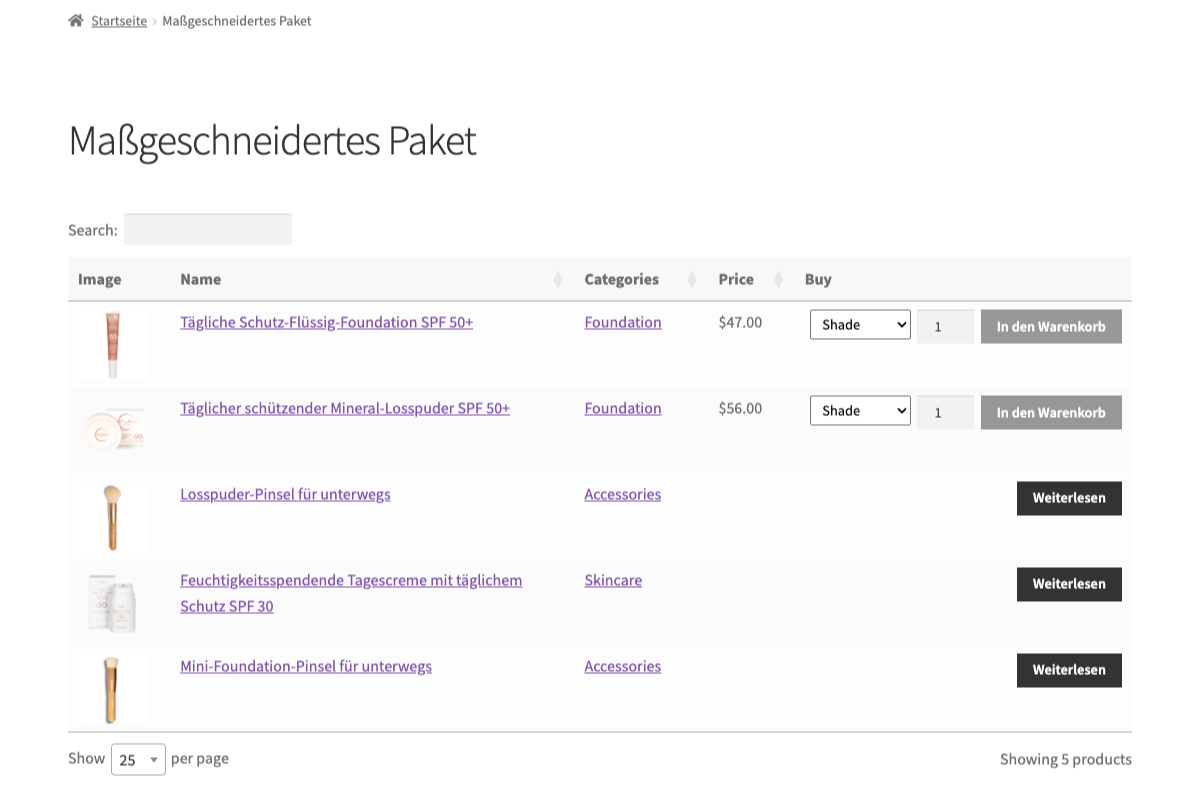
Barn2 Product Tables é usado para exibir produtos em uma tabela filtrável. Seu conteúdo traduzido será exibido corretamente na tabela assim que os produtos subjacentes forem traduzidos, mesmo que o plugin em si ainda não esteja totalmente internacionalizado.
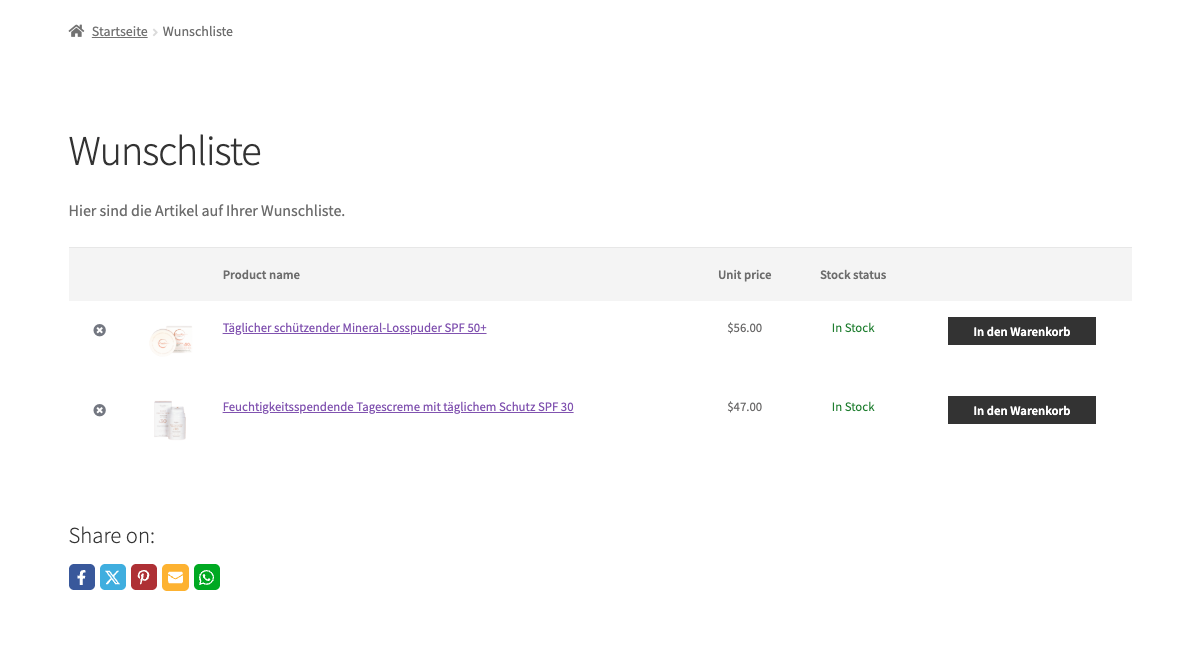
YITH WooCommerce Wishlist é usado para permitir que os visitantes da loja salvem seus produtos para mais tarde. Os produtos são exibidos corretamente no idioma traduzido e até sincronizam entre os idiomas.
Advanced Custom Fields ou Meta Box criam campos personalizados para seus produtos e conteúdo do site. O Gato tem suporte nativo — consulte as configurações do plugin para mapear quais campos devem ser incluídos.
Testando Sua Loja Multilíngue
Depois de traduzir produtos e categorias, faça uma verificação rápida de ponta a ponta:
1. Verifique o seletor de idioma. Visite a página da sua loja e mude de idioma usando seu widget ou item de menu do seletor de idioma. Confirme se os produtos e categorias exibem nomes e descrições traduzidos.
2. Verifique as URLs dos produtos. Cada produto traduzido deve ter sua própria URL no idioma de destino. Com o Polylang, a estrutura da URL é tipicamente /fr/product/translated-slug/. Se uma URL de produto retornar ao idioma padrão, a tradução pode ainda não estar publicada.
3. Verifique as páginas de categorias. Visite uma página de categoria traduzida e confirme se os produtos são exibidos corretamente. Se os produtos não estiverem aparecendo, verifique se tanto o produto quanto sua tradução estão com o status "Publicado".
4. Teste o fluxo de checkout. Adicione um produto ao carrinho em um idioma diferente do inglês e prossiga com o checkout. Confirme se as páginas do carrinho, checkout e confirmação de pedido são exibidas no idioma correto.
5. Verifique os e-mails de pedidos. Faça um pedido de teste e confirme se o e-mail de confirmação do pedido chega no idioma esperado. O idioma dos e-mails no WooCommerce segue o idioma do cliente no momento do pedido.
Problemas Comuns e Soluções
Produtos não aparecendo no idioma traduzido Isso geralmente significa que o produto traduzido está em status de rascunho. Na lista de produtos, filtre pelo idioma de destino usando o menu suspenso de idiomas e procure por produtos em rascunho. Publique-os individualmente ou em massa.
URLs de produtos traduzidos retornando 404 Vá para Configurações > Links Permanentes e clique em Salvar Alterações — isso limpa as regras de reescrita e geralmente resolve o problema. Nenhuma alteração é necessária; basta salvar.
Preços exibidos de forma diferente entre os idiomas O WooCommerce usa um único campo de preço compartilhado entre todos os idiomas — isso é intencional. Se você precisar de troca de moeda por idioma, precisará de um plugin separado de troca de moeda, como Multi Currency Switcher for WooCommerce ou CURCY Multi Currency for WooCommerce.
Carrinho e checkout ainda exibindo em inglês Verifique se o pacote de idioma do WooCommerce está instalado para o seu idioma de destino. Vá para Painel > Atualizações e procure por atualizações de tradução pendentes. Se a tradução não estiver disponível lá, use o Loco Translate para adicioná-la manualmente.
Tradução em massa não sendo concluída Para catálogos grandes, a tradução em massa é executada em segundo plano via Action Scheduler do WordPress. Verifique Ferramentas > Ações Agendadas (se você tiver o WooCommerce ou o Action Scheduler instalado) ou os logs do Gato em Configurações > Logs para identificar erros. A causa mais comum é um problema com a chave de API ou um limite de taxa do provedor de tradução. Consulte o guia de solução de problemas para diagnósticos passo a passo.
WooCommerce Multilíngue Simplificado com Polylang e IA
Uma loja WooCommerce devidamente traduzida requer mais do que simplesmente passar os títulos dos seus produtos por uma API de tradução — mas também não precisa levar semanas. Com o Polylang gerenciando a estrutura multilíngue e o Gato gerenciando o conteúdo, o trabalho pesado é amplamente automatizado. O que resta é a configuração, um teste rápido e, ocasionalmente, verificar se os novos produtos são traduzidos à medida que você os adiciona.
Se você está pronto para começar, obtenha o Gato AI Translations for Polylang e coloque seu primeiro idioma no ar em uma tarde.
