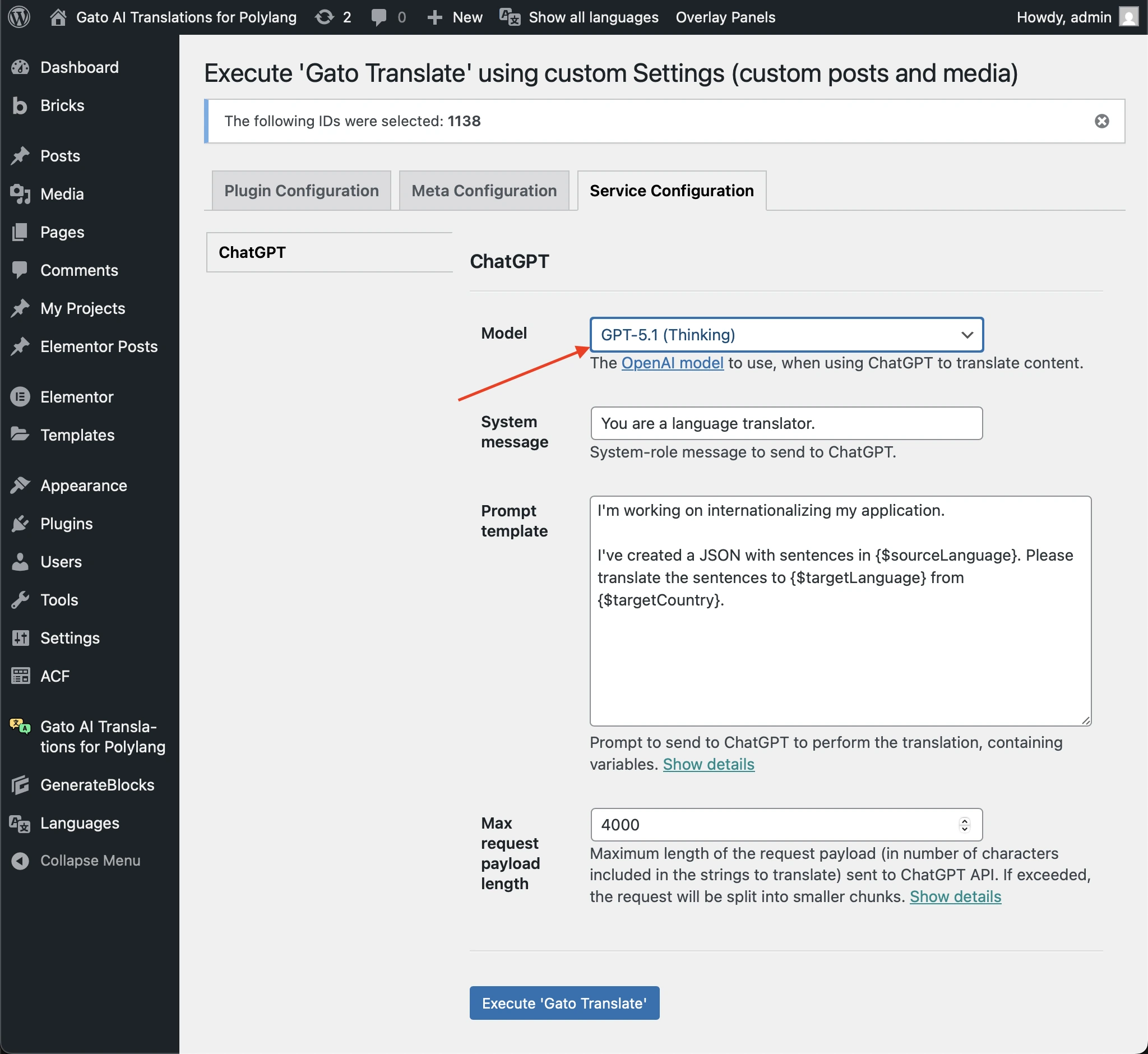
Reativar traduções com falha
Sempre que uma tradução falha (por causa da API estar offline, ter uma chave de API inválida, créditos esgotados, etc.), você pode reativar a tradução somente para aquela entrada e idioma, evitando gastar créditos de API para traduções que foram bem-sucedidas.
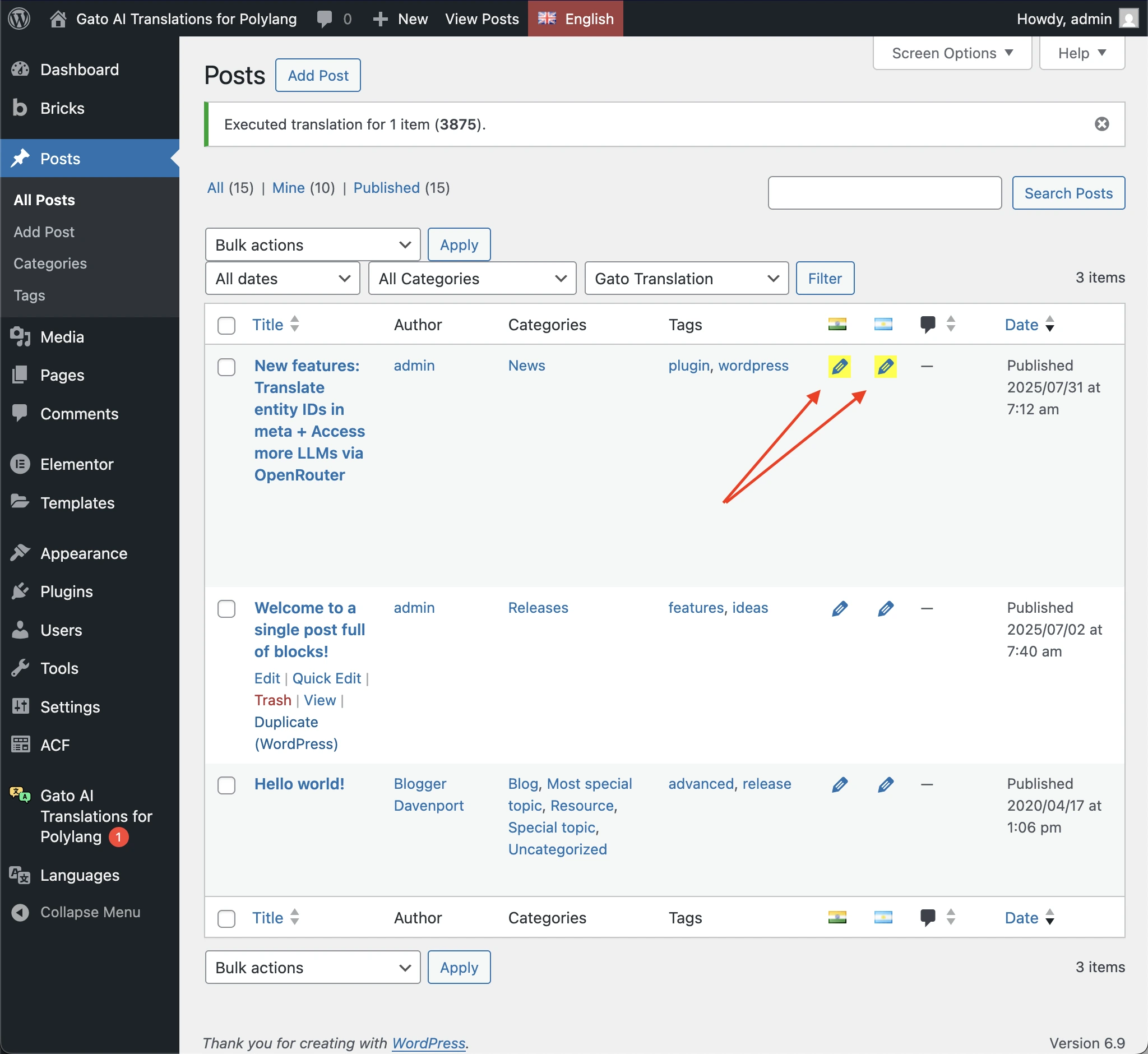
Você perceberá que uma entrada/idioma falhou na tradução porque elas são destacadas com um fundo amarelo no ícone de edição do Polylang nas páginas de listagem:
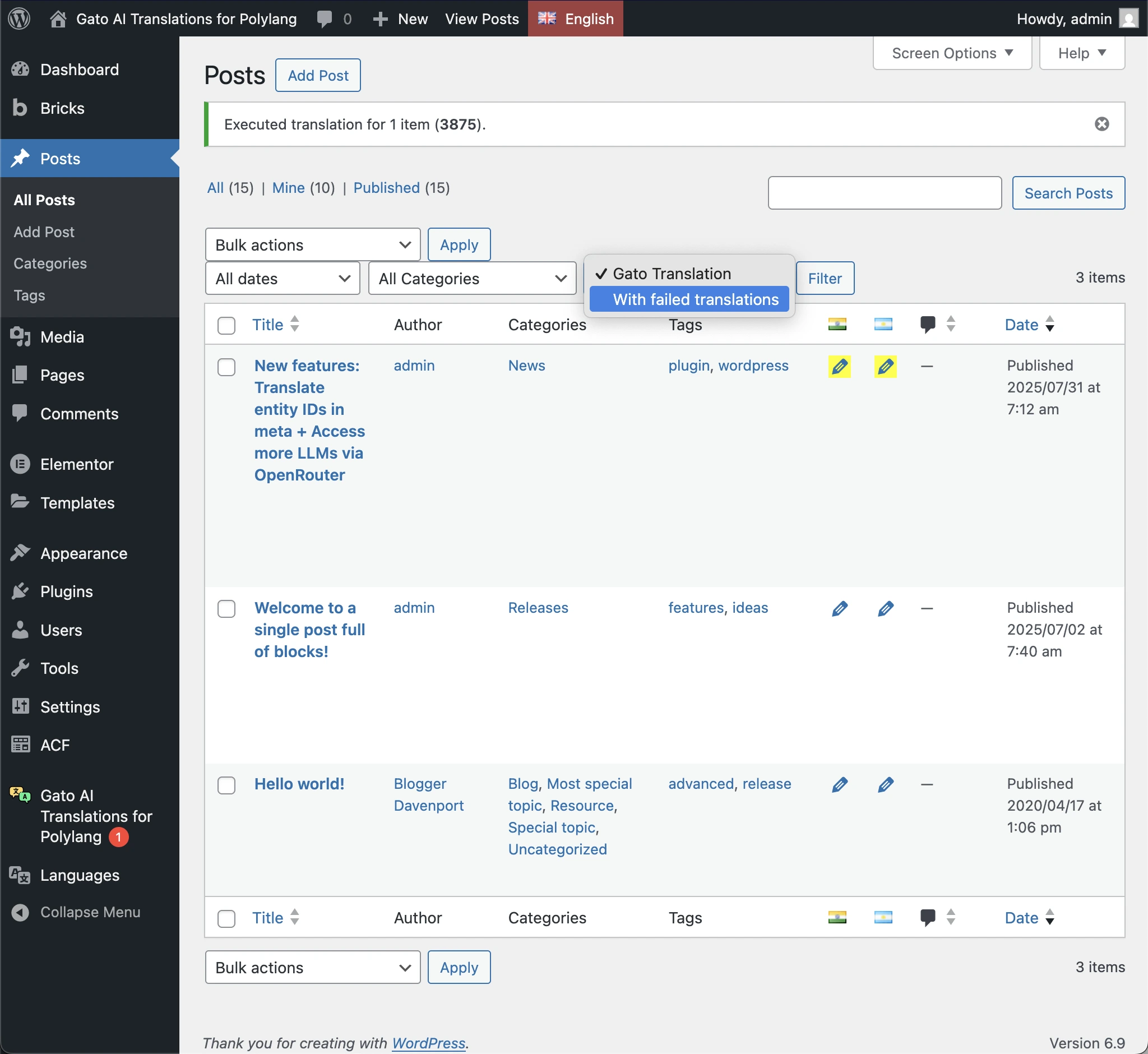
Você também pode filtrar para exibir apenas entradas com traduções com falha (somente nas páginas de listagem de Posts e Mídia):
Filtrar essas entradas permite que você execute novamente a tradução de todas elas de uma vez com facilidade.
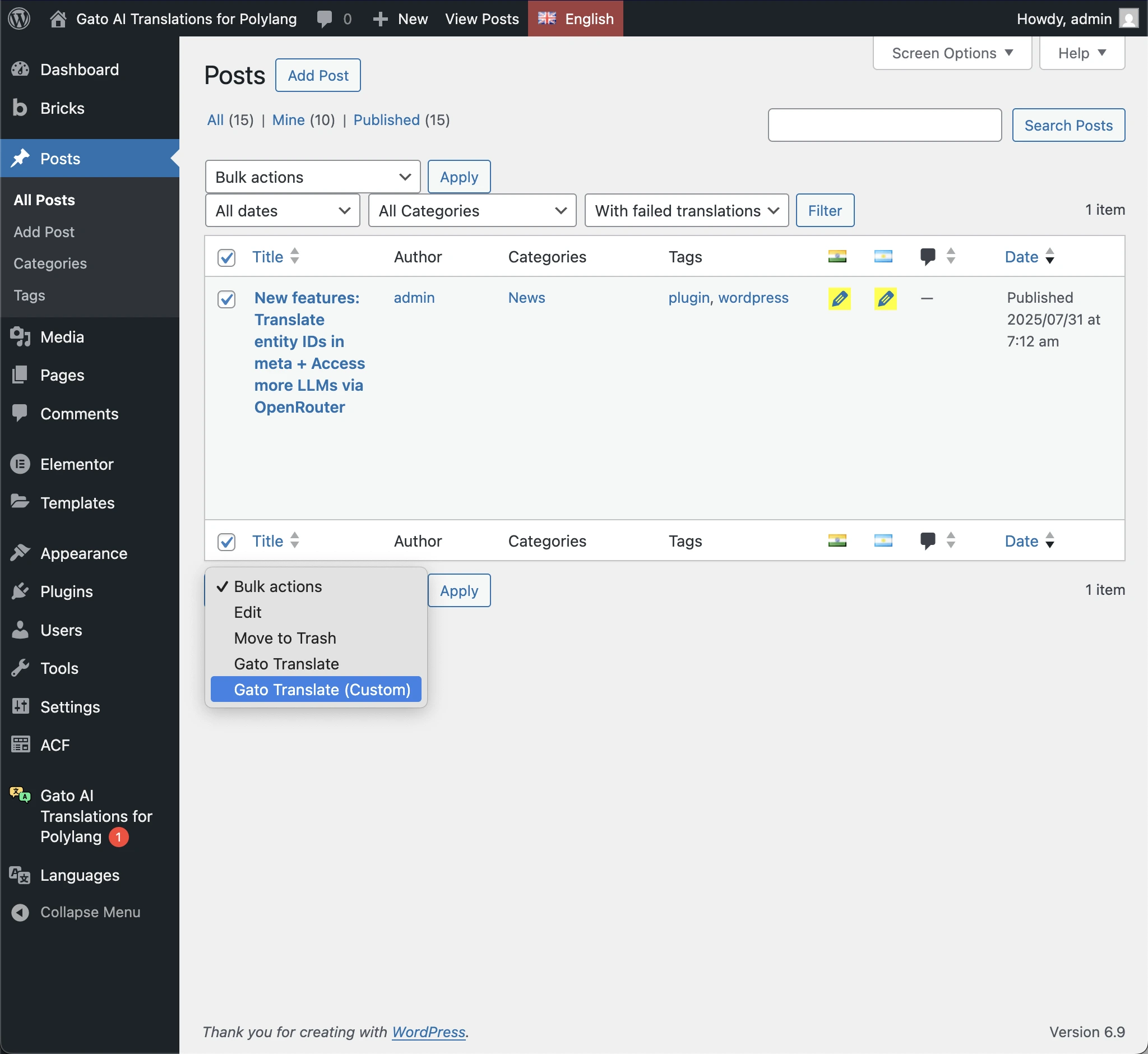
Por fim, execute novamente as traduções com falha acionando a ação em massa Gato Translate (Custom) e selecionando a opção Process failed translations only:
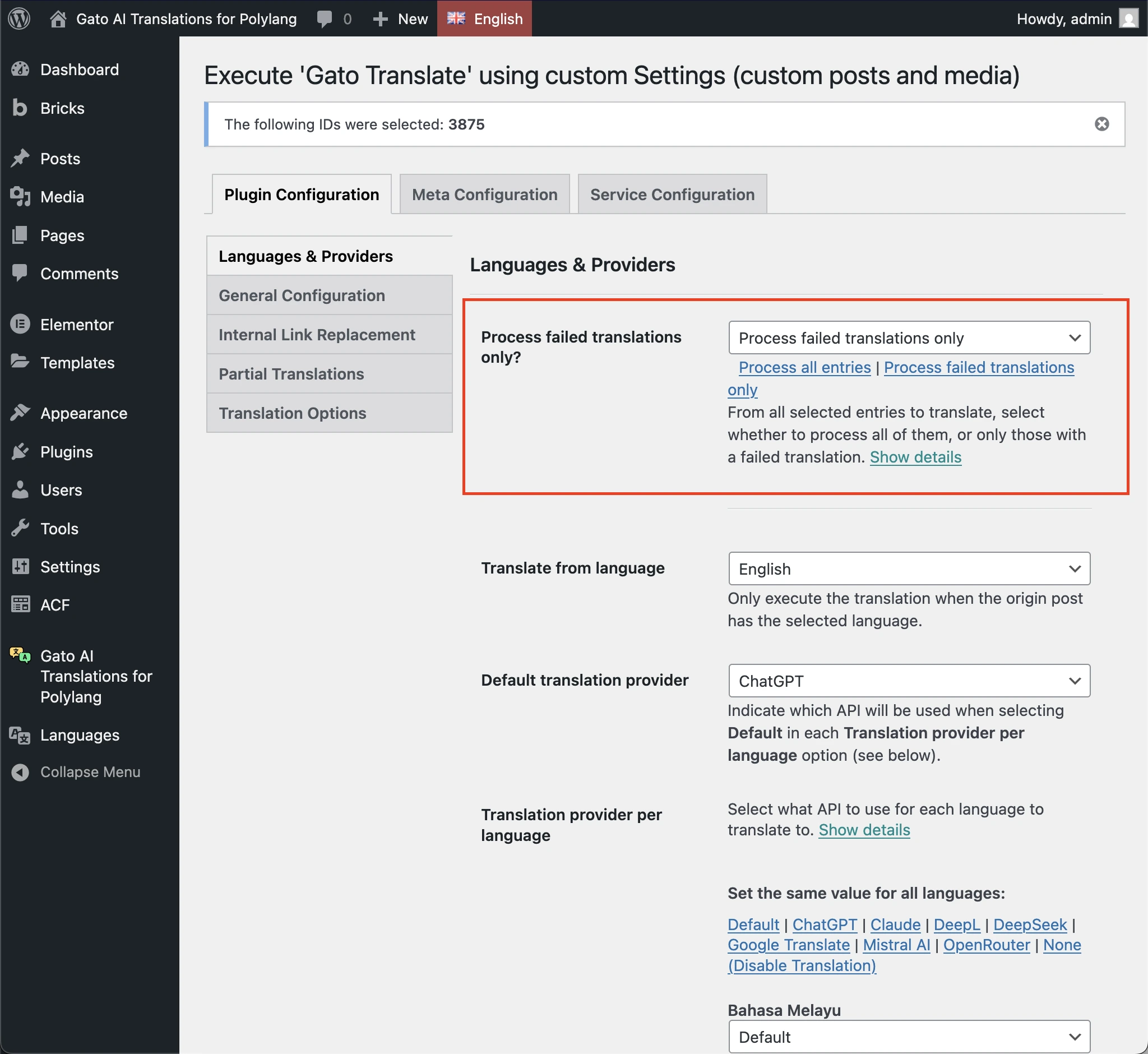
Se você usa os Comandos WP-CLI, pode reativar as traduções com falha usando o parâmetro --process-failed.
Dicas
Identificar as traduções com falha
Se você quiser entender por que uma tradução falhou, é possível fazer isso.
Quando uma tradução falha, um badge de notificação 🔴 Error é exibido no menu do plugin.
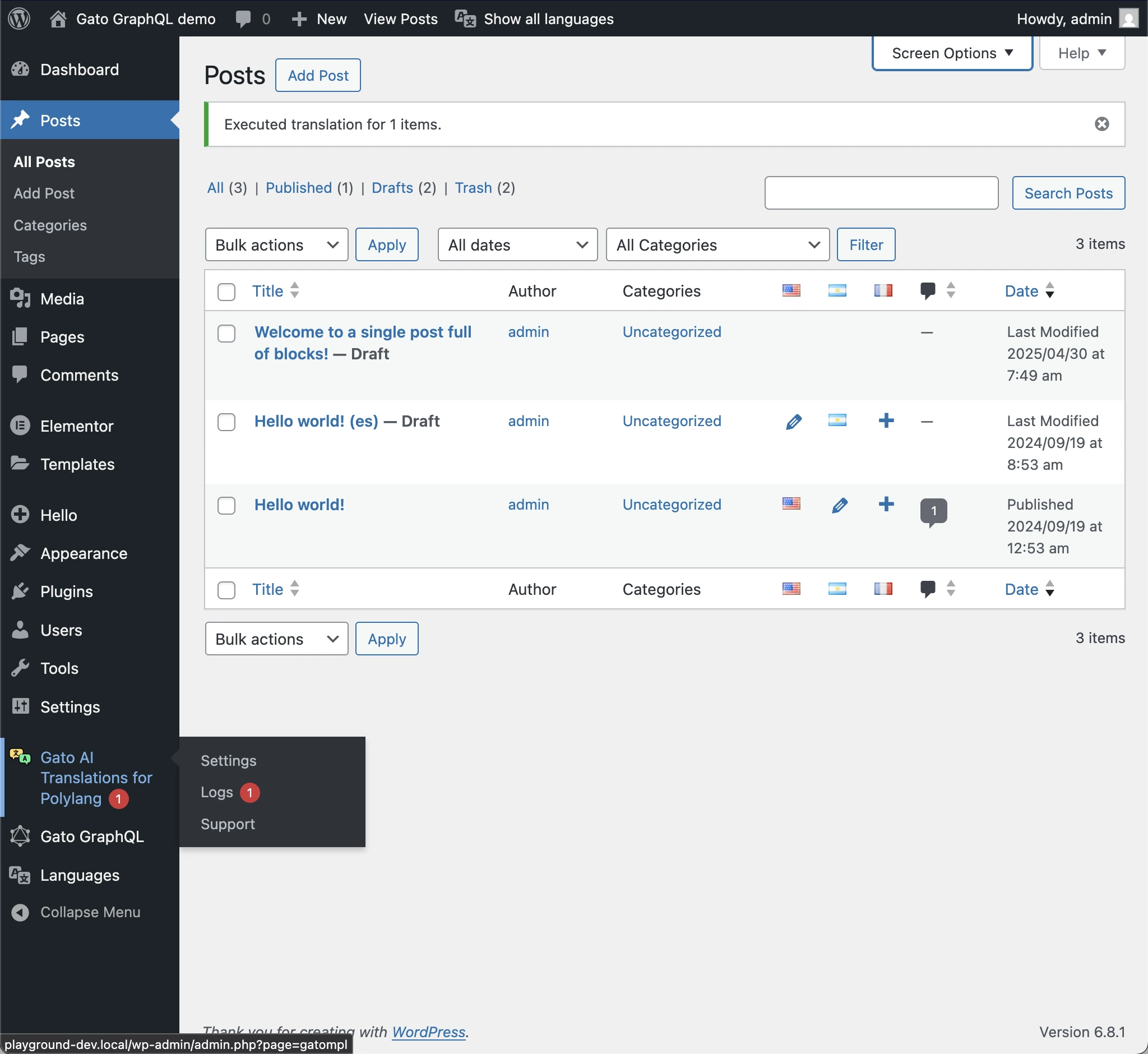
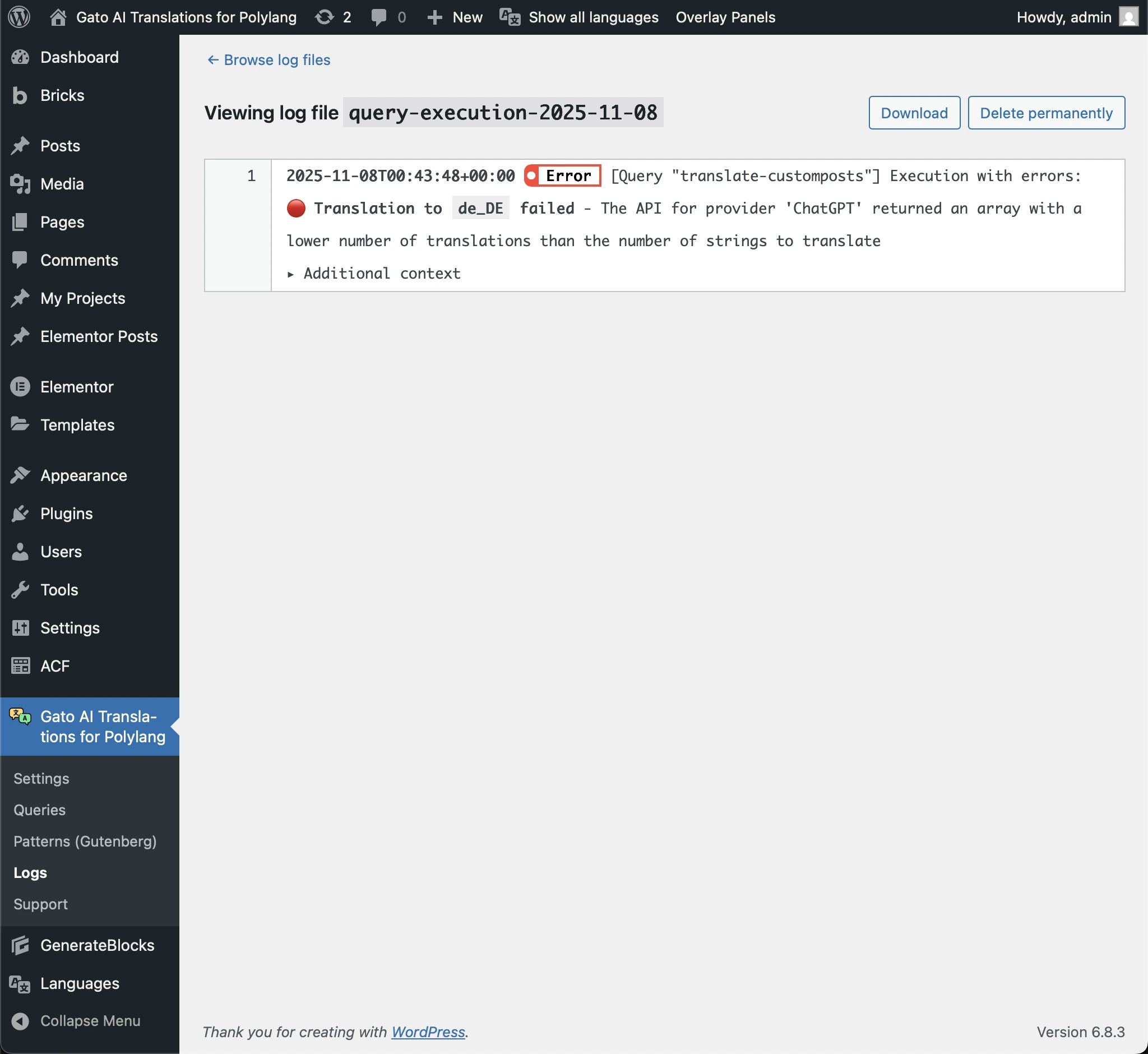
Acessando o item de menu Logs, sob a entrada query-execution, você verá a mensagem de erro. Pode ser que a tradução tenha falhado para um ou mais idiomas.
Nesta captura de tela, a tradução falhou para o alemão, pois o ChatGPT retornou um número de traduções menor do que o esperado:
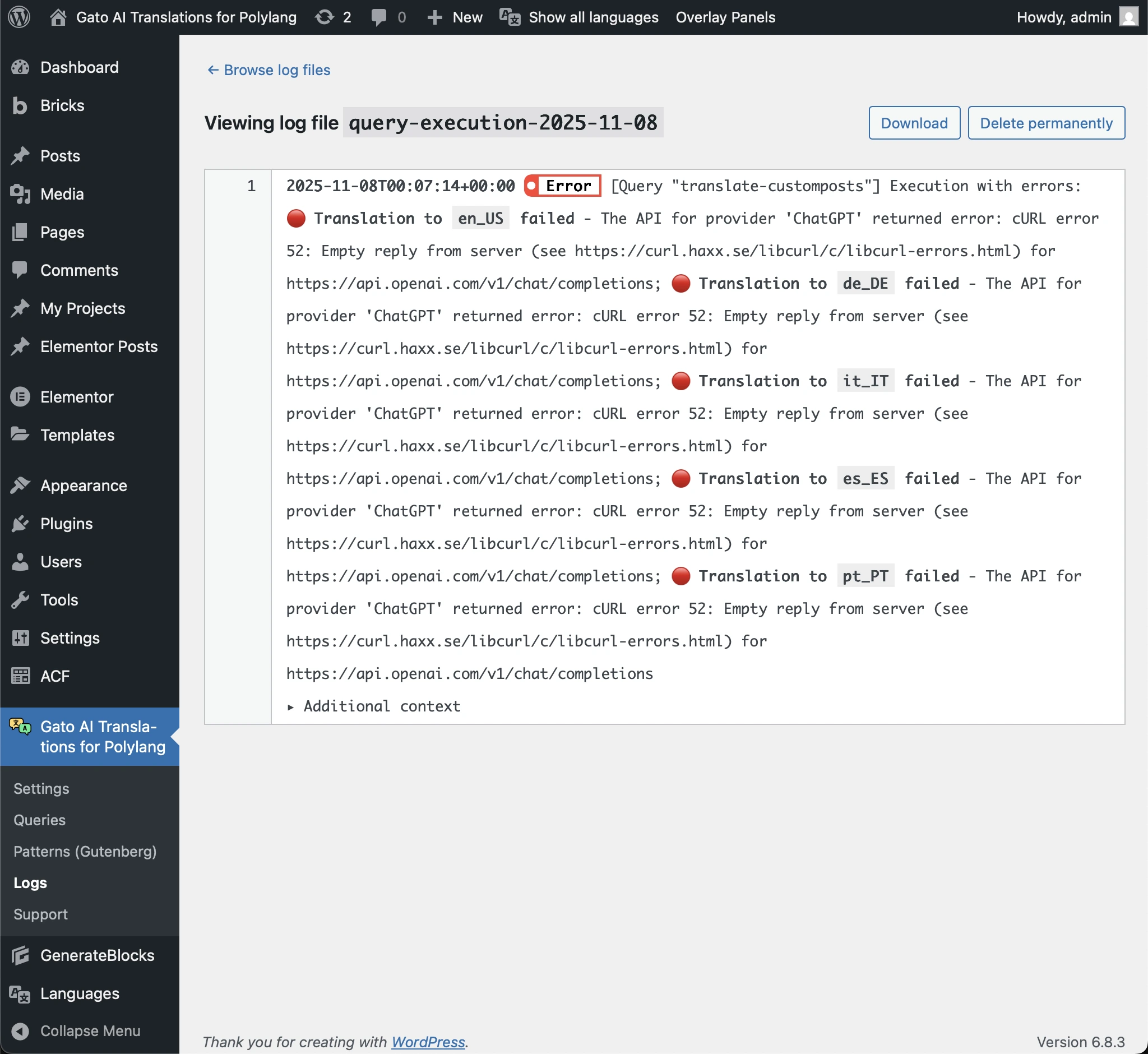
Neste caso, todas as traduções falharam devido ao endpoint da API ficar offline:
Aqui, a tradução falhou para o italiano e o espanhol, devido a uma combinação de problemas:
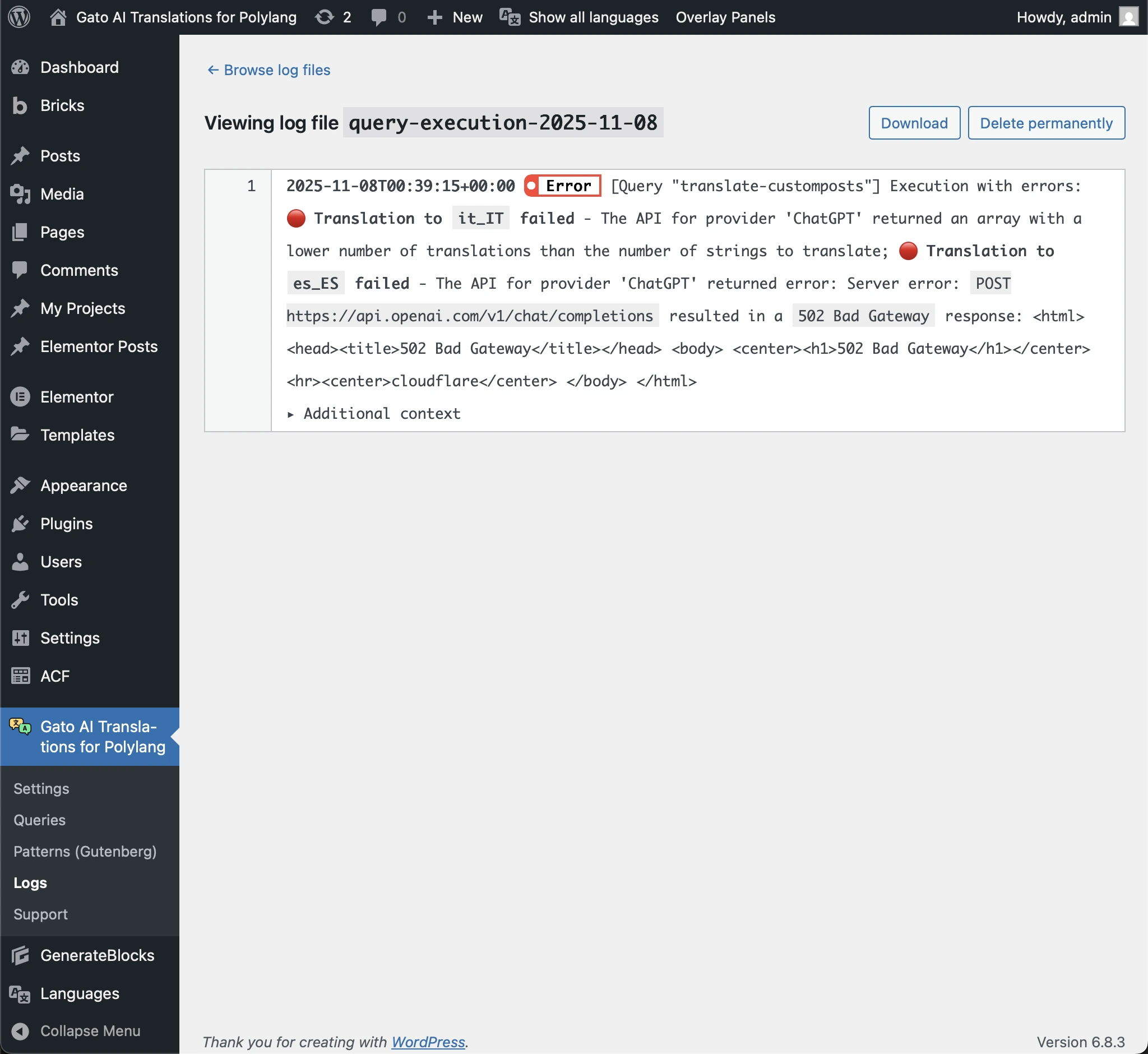
A partir da mensagem do log, podemos identificar o(s) idioma(s) com falha, para executar novamente a tradução somente para eles e evitar gastar créditos de API desnecessariamente.
Não retraduzir o slug do post
Se a tradução que falhou era uma atualização do post apenas no seu conteúdo, e você já tinha executado a ação Replace internal links, pode ser conveniente evitar retraduzir o slug do post, para que os links que apontam para o post não sejam quebrados.
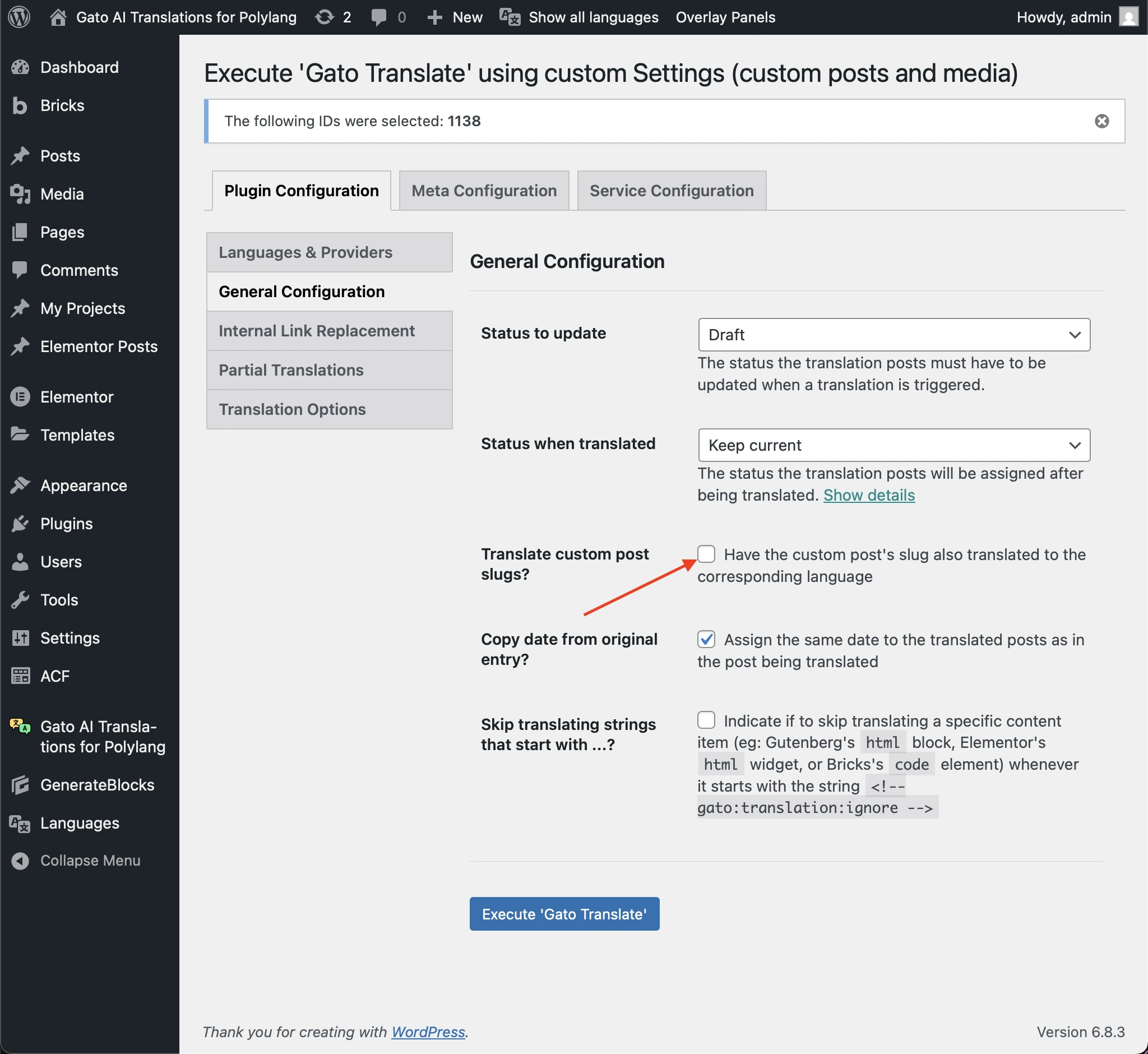
Para isso, nas Settings personalizadas, desmarque a opção Translate custom post slugs?:
Mudar para um modelo melhor
Se a tradução falhou porque o modelo não é confiável, você pode mudar para um modelo melhor.
Por exemplo, a seguinte mensagem de erro:
The API for provider 'ChatGPT' returned an array with a lower number of translations than the number of strings to translate ...ocorre com maior probabilidade ao usar o ChatGPT-5 mini, mas não com o ChatGPT-5 ou modelos superiores.
Em seguida, você pode mudar para qualquer um desses modelos melhores ao reativar a tradução.