

Logs & Notificações
Os logs exibem os dados envolvidos na execução de cada query GraphQL, incluindo:
- Nome da query
- Variáveis fornecidas à query
- Resposta da execução
- Contexto adicional (mensagem de erro, etc.)
Os logs são armazenados na pasta wp-content/gato-ai-translations-for-polylang/logs.
Os logs nos ajudam a descobrir o que está errado quando as traduções não são concluídas.
Configurações de Logs
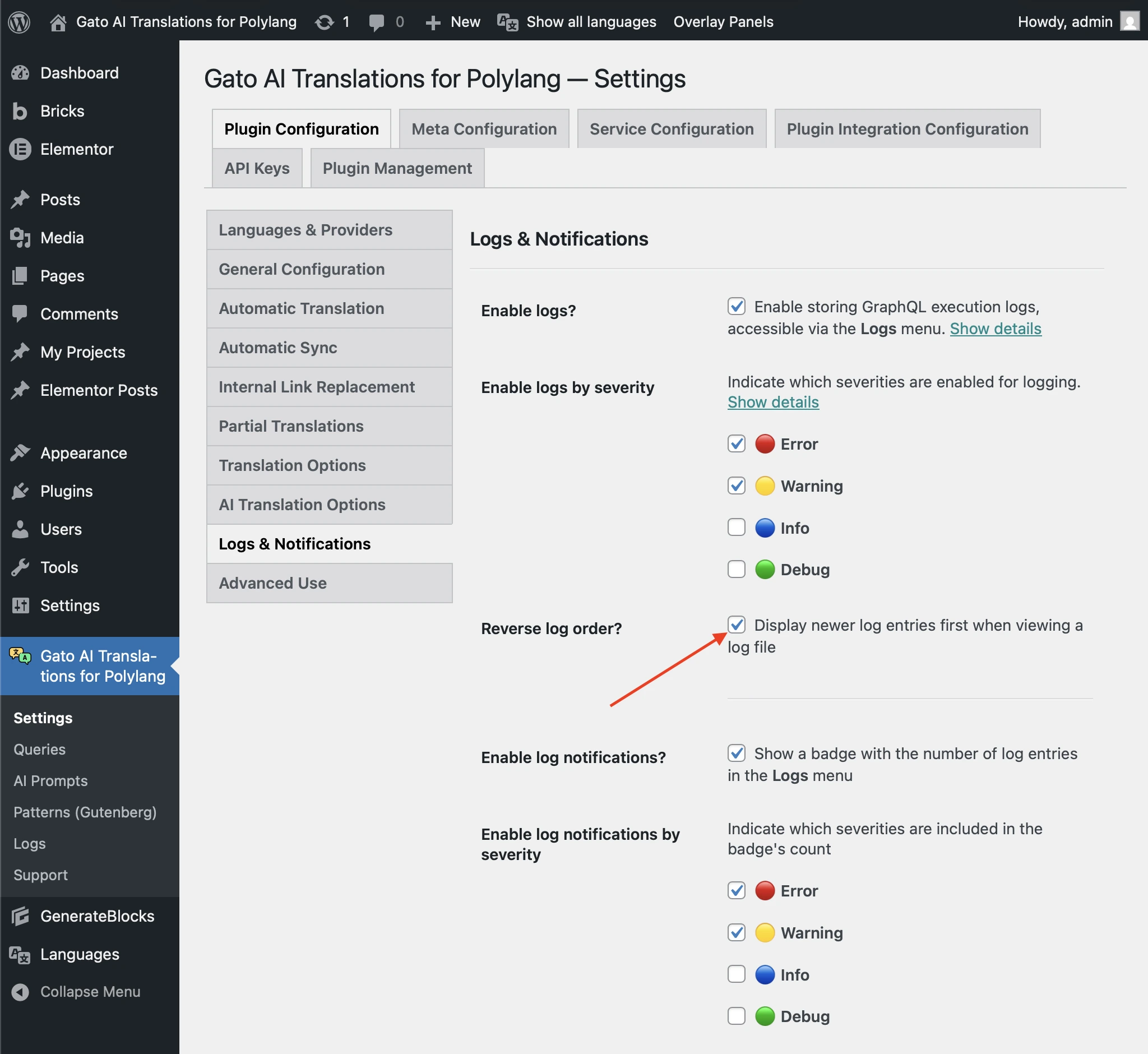
As configurações de logs podem ser encontradas em Settings > Plugin Configuration > Logs & Notifications.
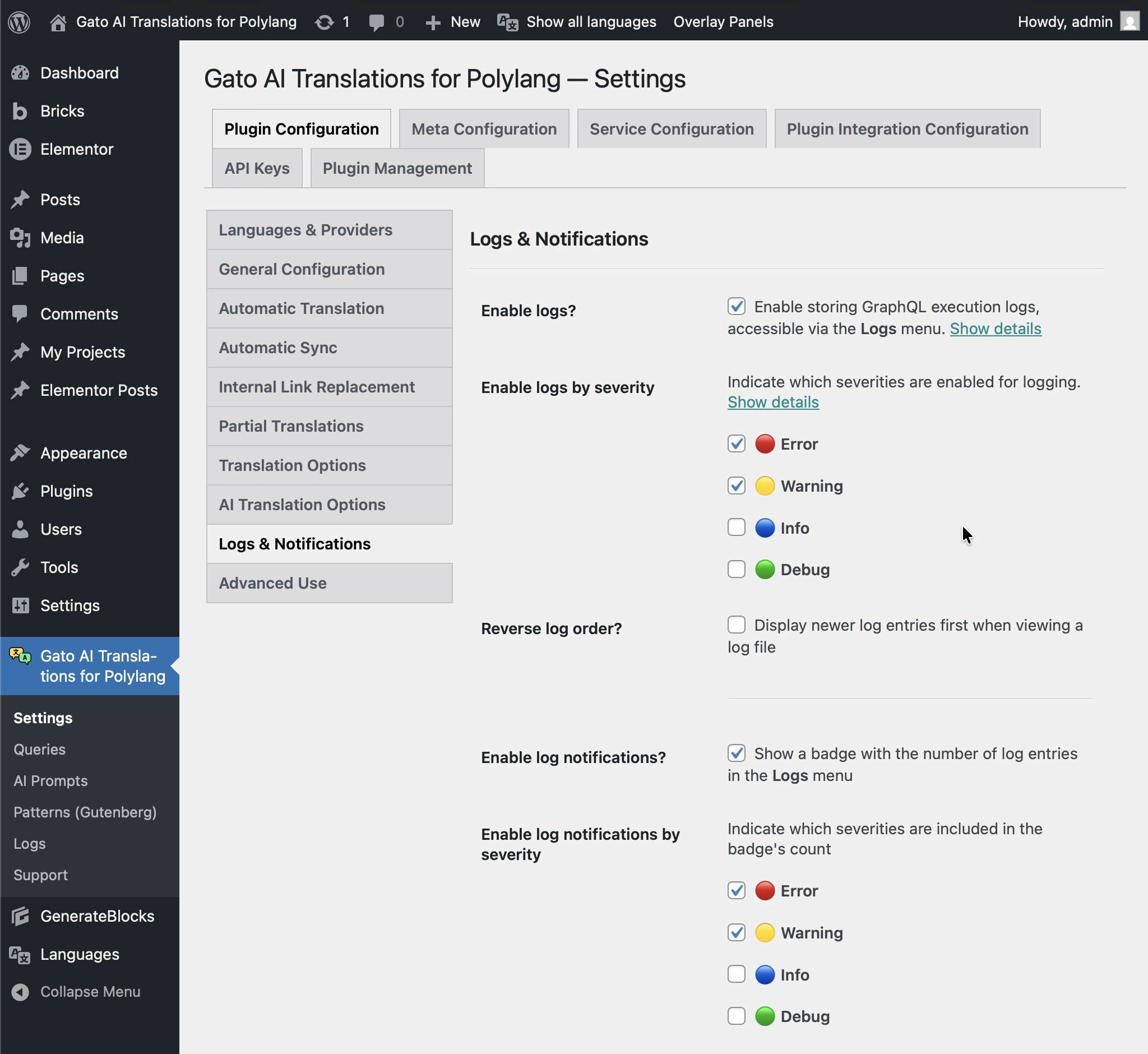
Nas Settings, podemos configurar:
- Ativar/desativar o registro de logs e as notificações (ambos ativados por padrão)
- As severidades que serão registradas (🔴 Error e 🟡 Warning por padrão)
- As severidades que acionarão uma notificação (🔴 Error por padrão)
Severidades de Log
Existem 4 severidades:
| Severidade | Descrição |
|---|---|
| 🔴 Error | Problemas críticos que impedem a conclusão da operação Exemplo: A chave de API está ausente |
| 🟡 Warning | Problemas não críticos que podem afetar a operação Exemplo: Não há posts para traduzir |
| 🔵 Info | Informações gerais sobre a operação Exemplo: Requisição enviada à API |
| 🟢 Debug | Informações detalhadas para fins de depuração Exemplo: Operação bem-sucedida |
Notificações
Sempre que uma entrada (para qualquer uma das severidades configuradas) for adicionada aos logs, um badge de notificação será exibido no menu do plugin (tanto sob o nome do plugin quanto sob o item de menu Logs).
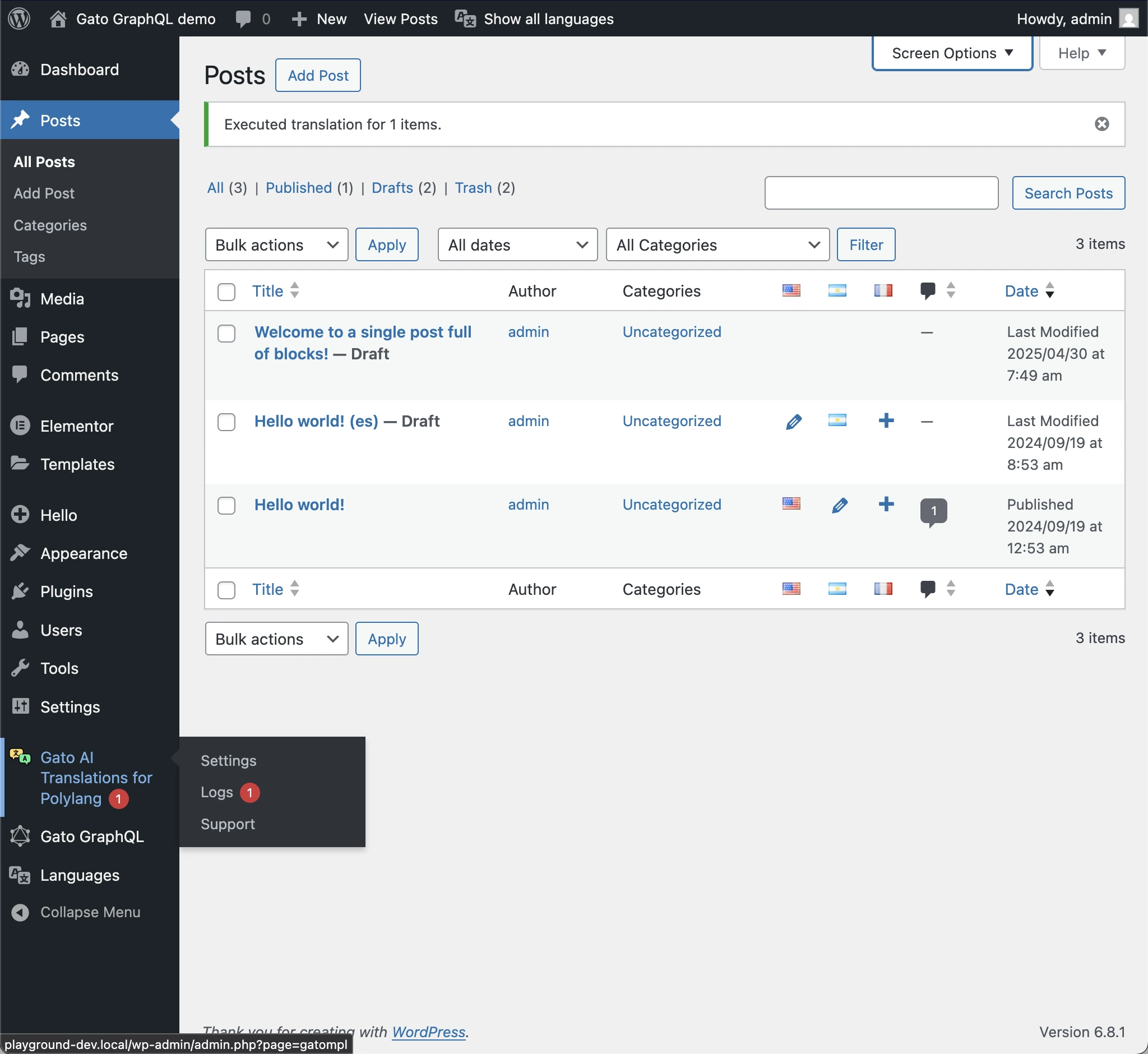
Isso é útil para saber que uma tradução falhou e para consultar os logs e descobrir qual é o problema.
Acessando os logs
Os logs podem ser acessados clicando em Logs no menu do plugin:
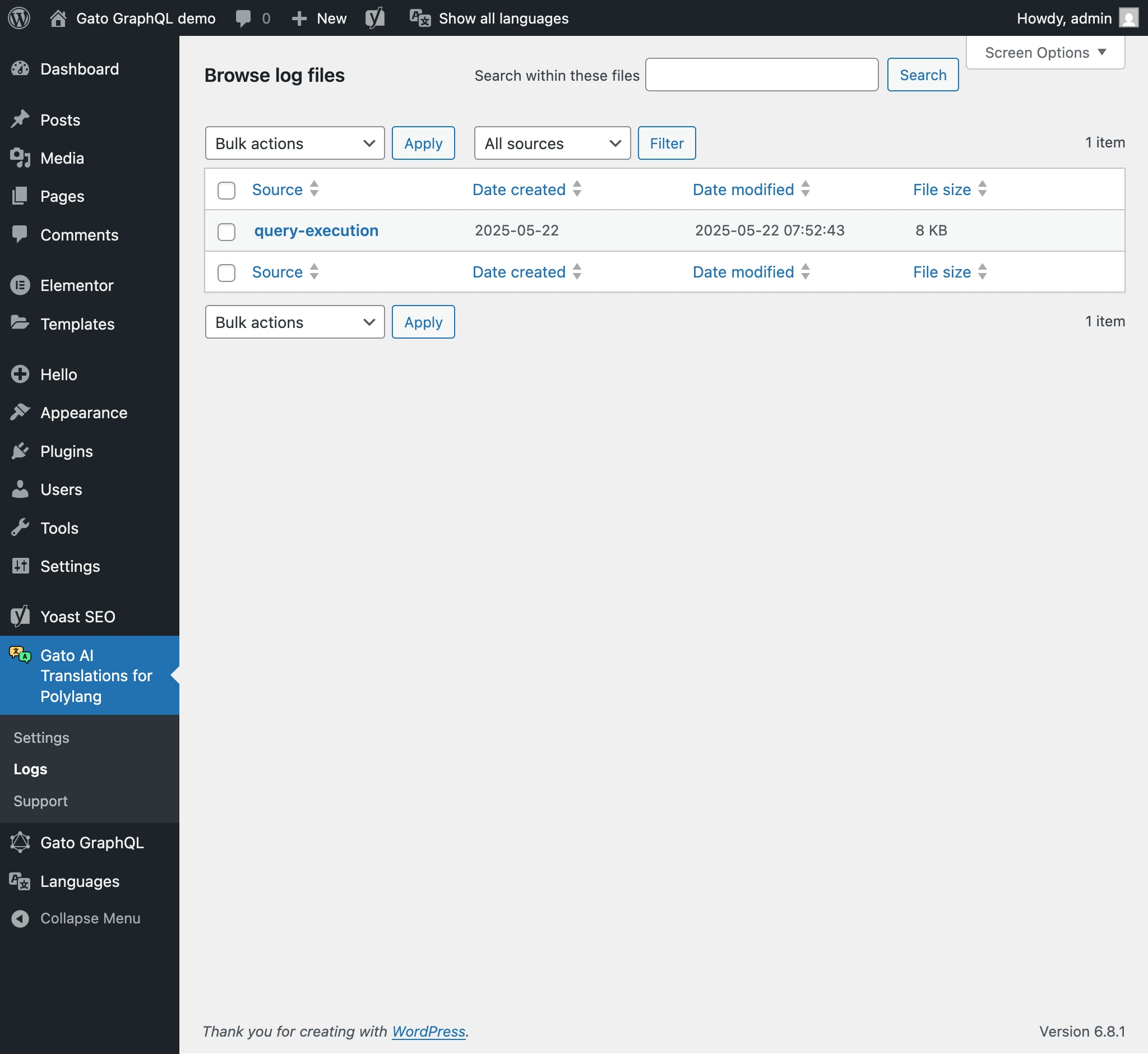
Clicar em uma entrada de log permite visualizar esse log em detalhes:
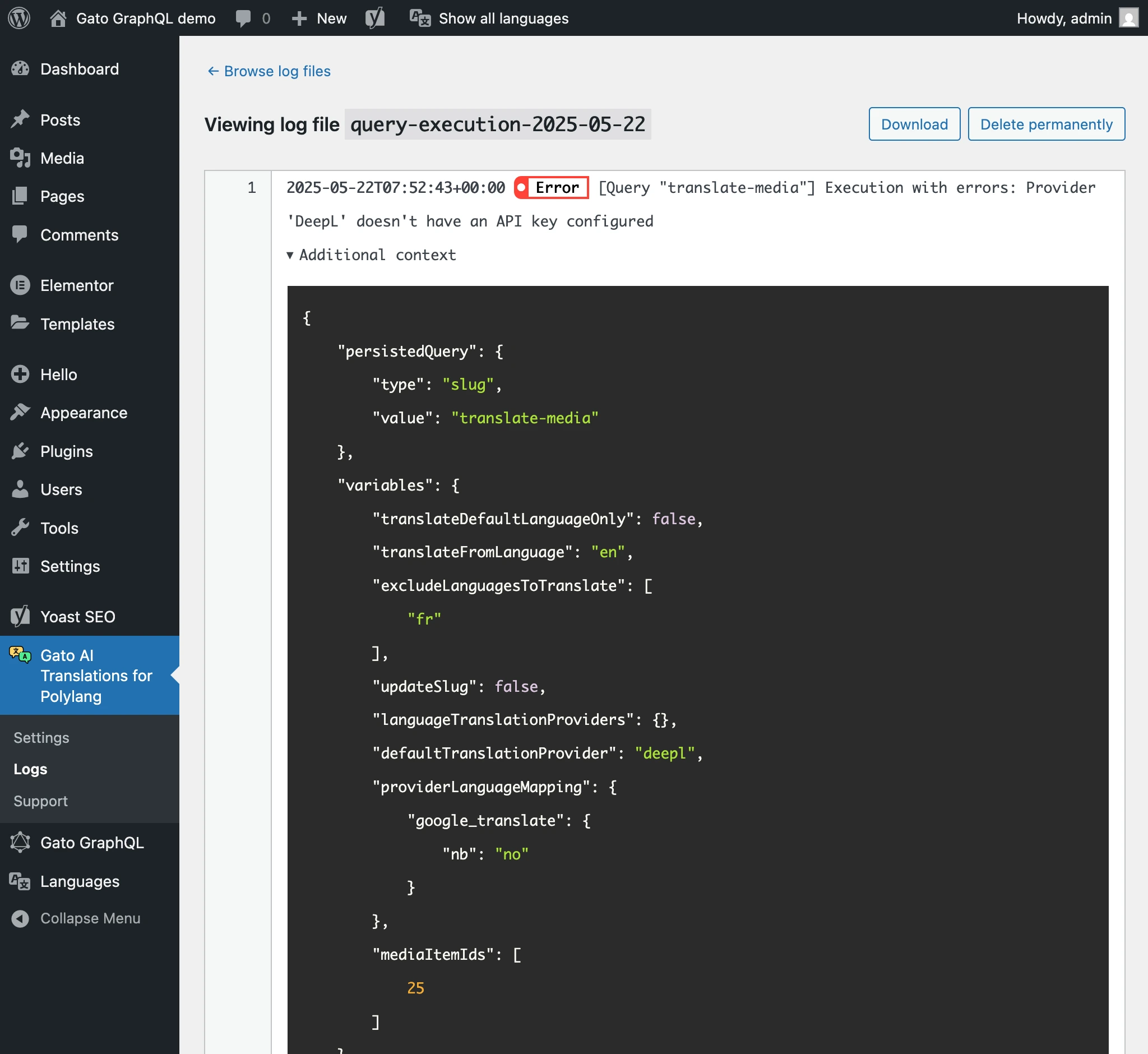
Nos detalhes do log, clicar no botão Download fará o download do arquivo de log.
Ordem inversa
Os logs podem ser exibidos em ordem inversa (mais recentes primeiro), para que você possa ver as últimas entradas sem precisar rolar até o final.
Para ativar, habilite a opção Reverse log order?.
Queries
Em cada entrada de log, a seção [Query "..."] indica qual query foi executada:
"create-missing-translation-customposts": Query que cria as entradas de tradução para custom posts"translate-customposts": Query que traduz os custom posts"create-missing-translation-media": Query que cria as entradas de tradução para itens de mídia"translate-media": Query que traduz as propriedades de mídia- Outras
Manutenção dos logs
Para evitar que os logs consumam espaço excessivo em disco, recomenda-se limpá-los periodicamente.