Obtendo dados do page builder para traduzir
Gato AI Translations for Polylang pode ser estendido para suportar a tradução de elementos adicionais (sejam eles personalizados ou provenientes de plugins de terceiros):
- Blocos Gutenberg
- Widgets Elementor
- Elementos Bricks
Este guia explica o processo comum para suportar elementos adicionais a traduzir em todos os page builders. Em seguida, consulte o guia específico para o seu page builder.
Gato AI Translations for Polylang utiliza o Gato GraphQL para executar a tradução.
Para suportar elementos adicionais, pode ser necessário extrair dados do page builder a traduzir, a fim de descobrir os nomes das suas propriedades. Isso é feito por meio de uma query GraphQL.
Os passos a seguir vão guiá-lo pelo processo.
Ativar o Modo Avançado
O plugin fornece o CPT Queries, com queries GraphQL para executar a tradução.
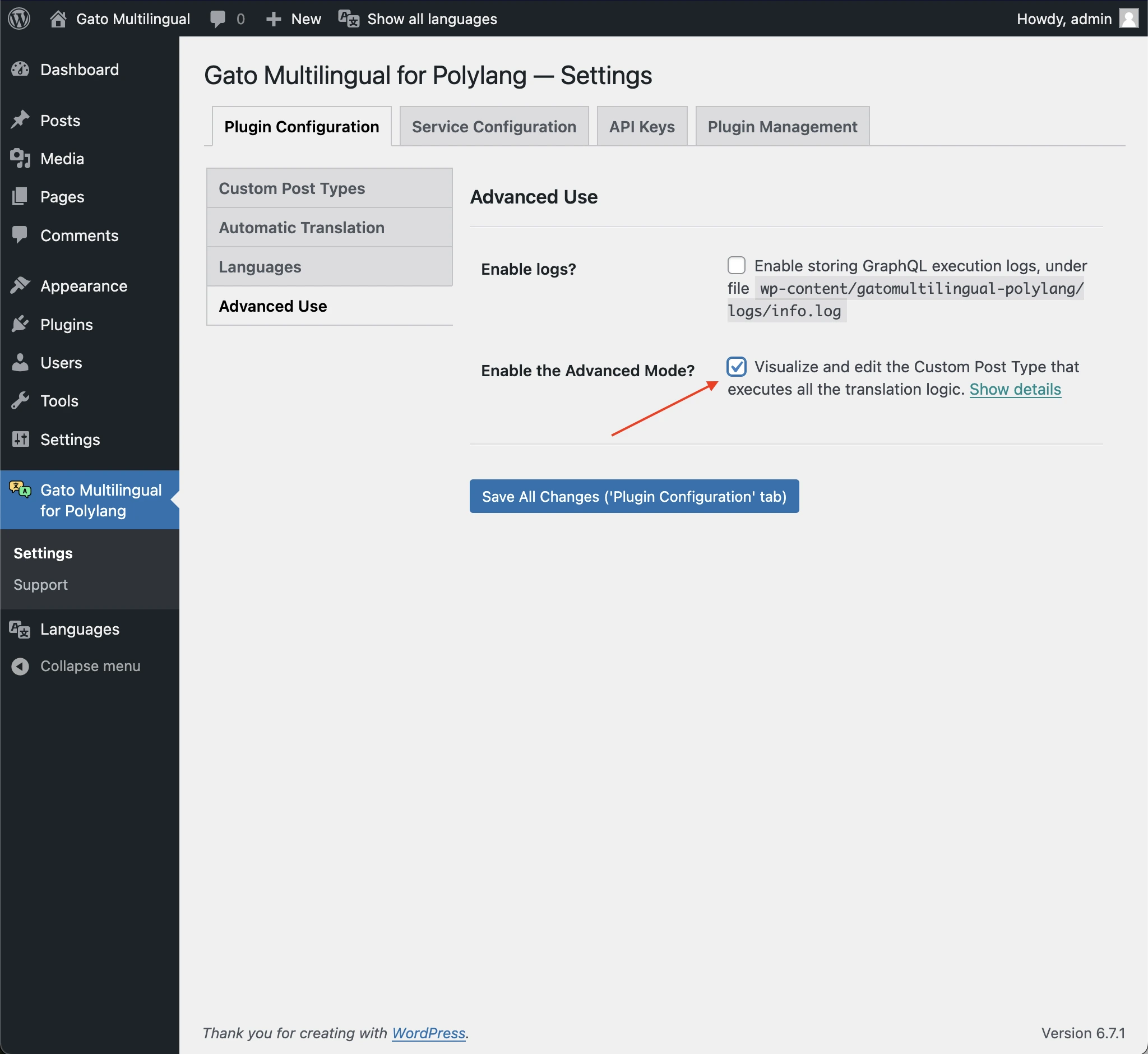
Para visualizar e editar as queries, clique em Ativar o Modo Avançado na seção Configurações > Configuração do Plugin > Uso Avançado do plugin:
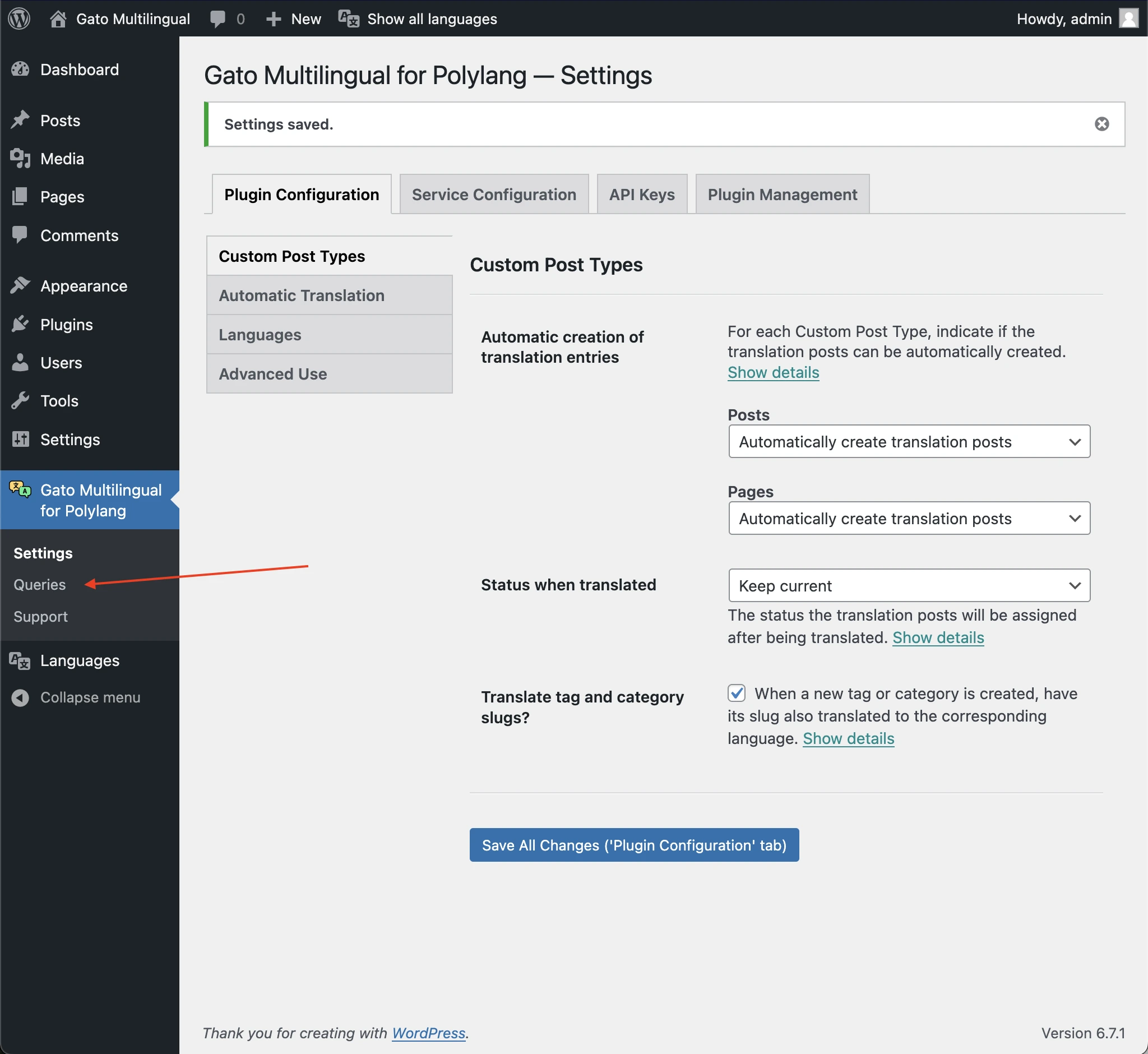
O CPT Queries ficará disponível no menu:
Clicar na query GraphQL
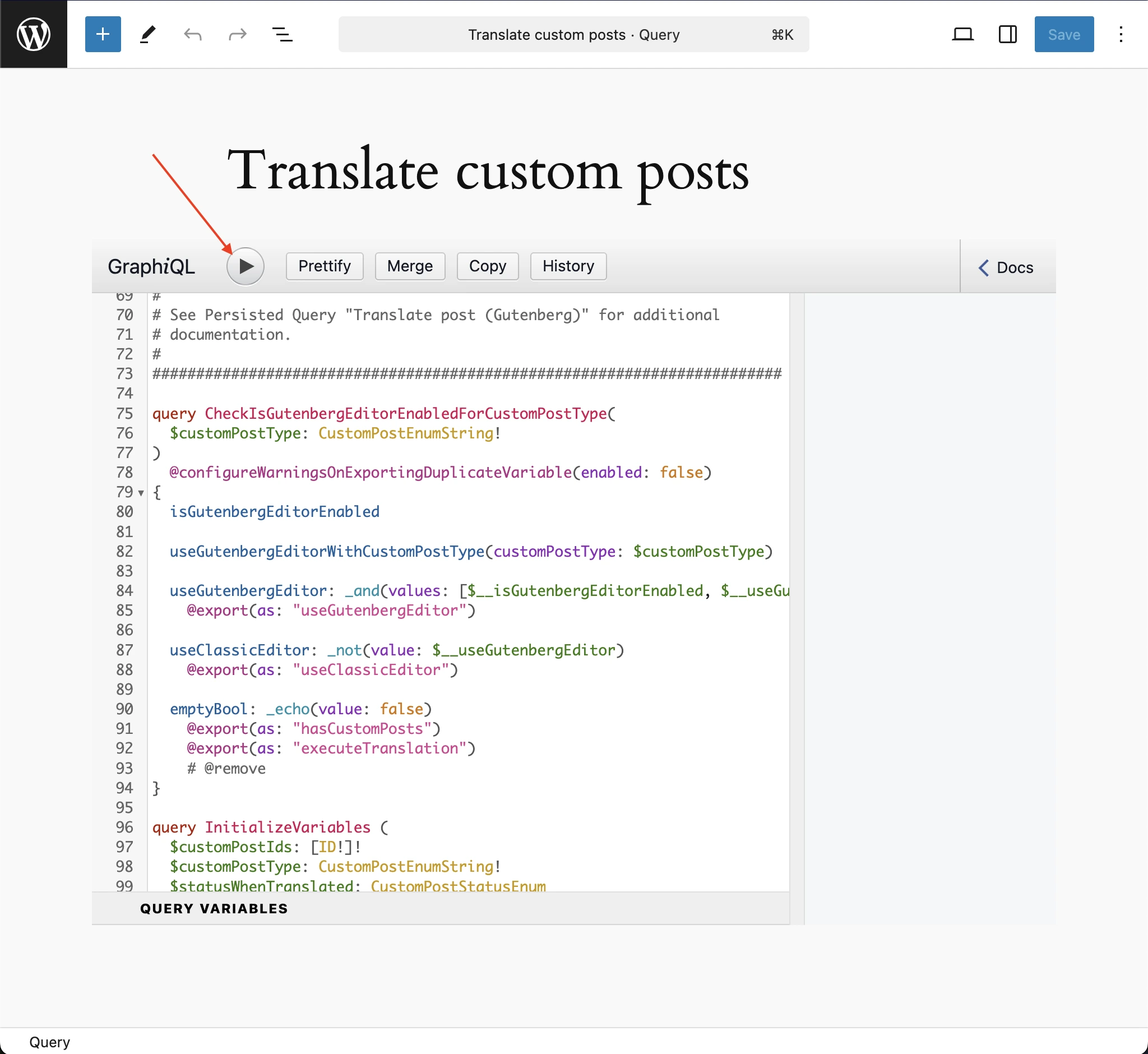
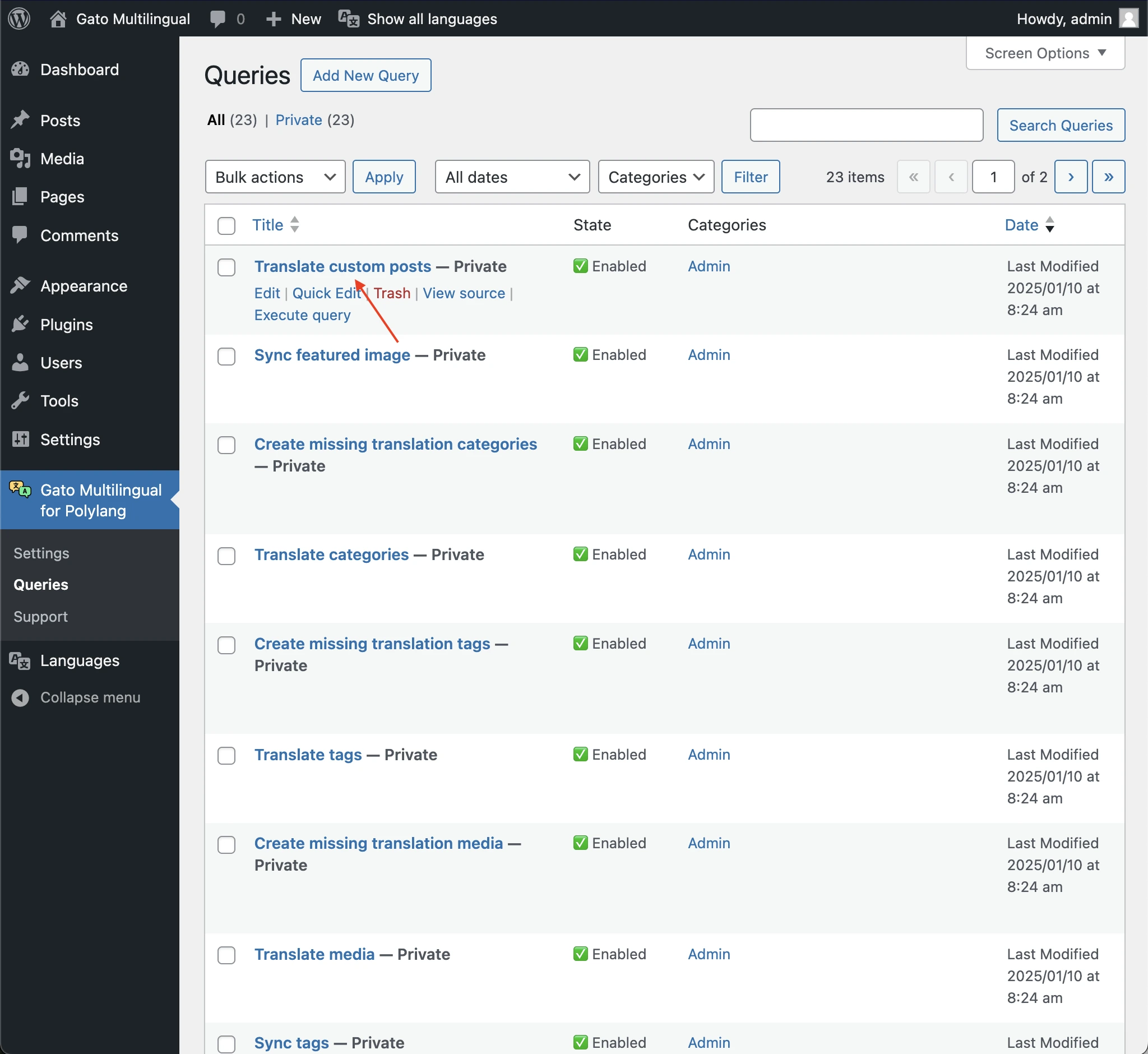
O item Translate custom posts contém uma query GraphQL com a lógica para executar a tradução.
Na página da lista de Queries, edite esse item:
Adicionar variáveis para executar a query
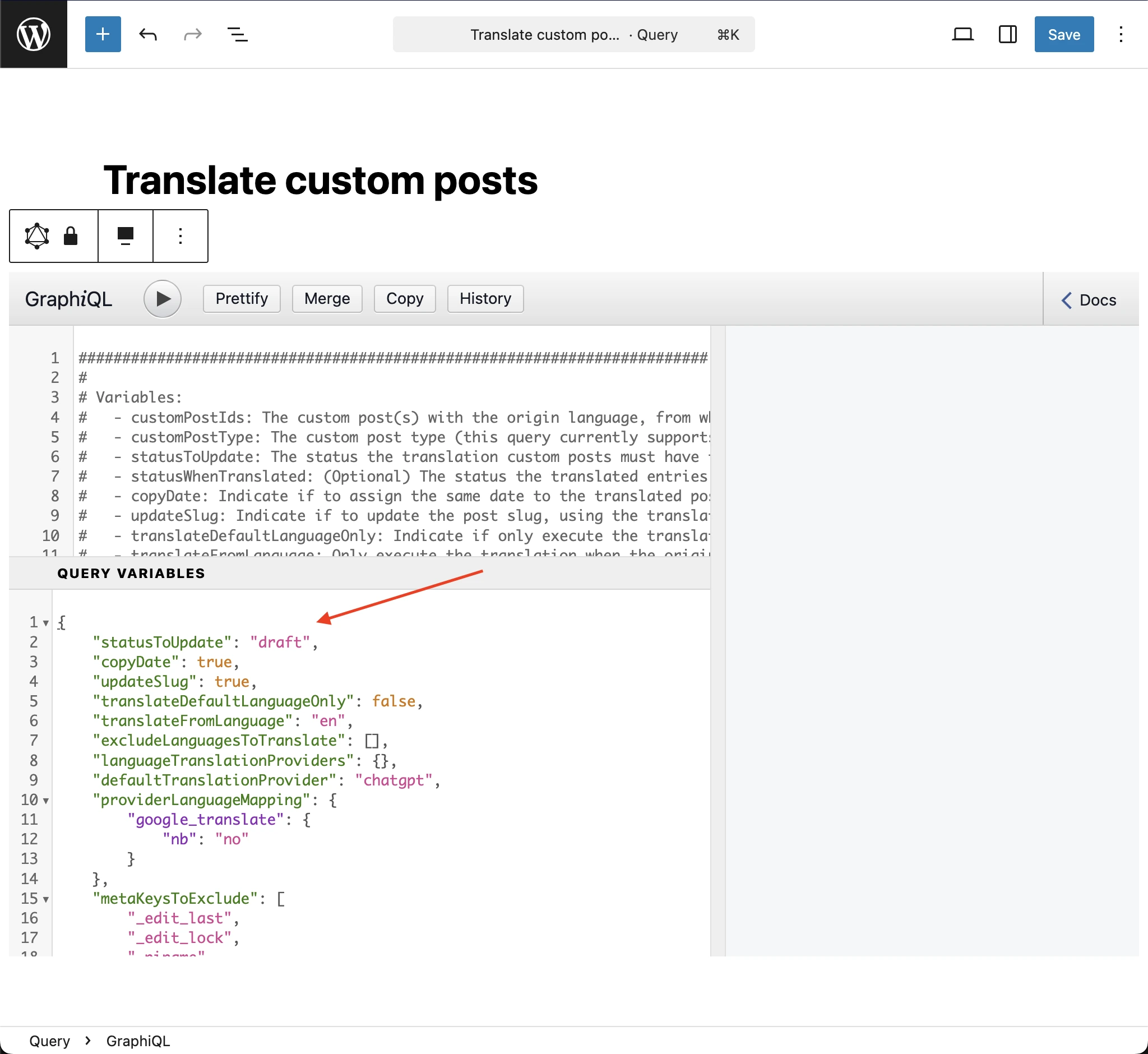
Para executar a query, você precisará fornecer variáveis GraphQL (com o ID do post a traduzir e outras informações), no campo Query Variables do cliente GraphiQL.
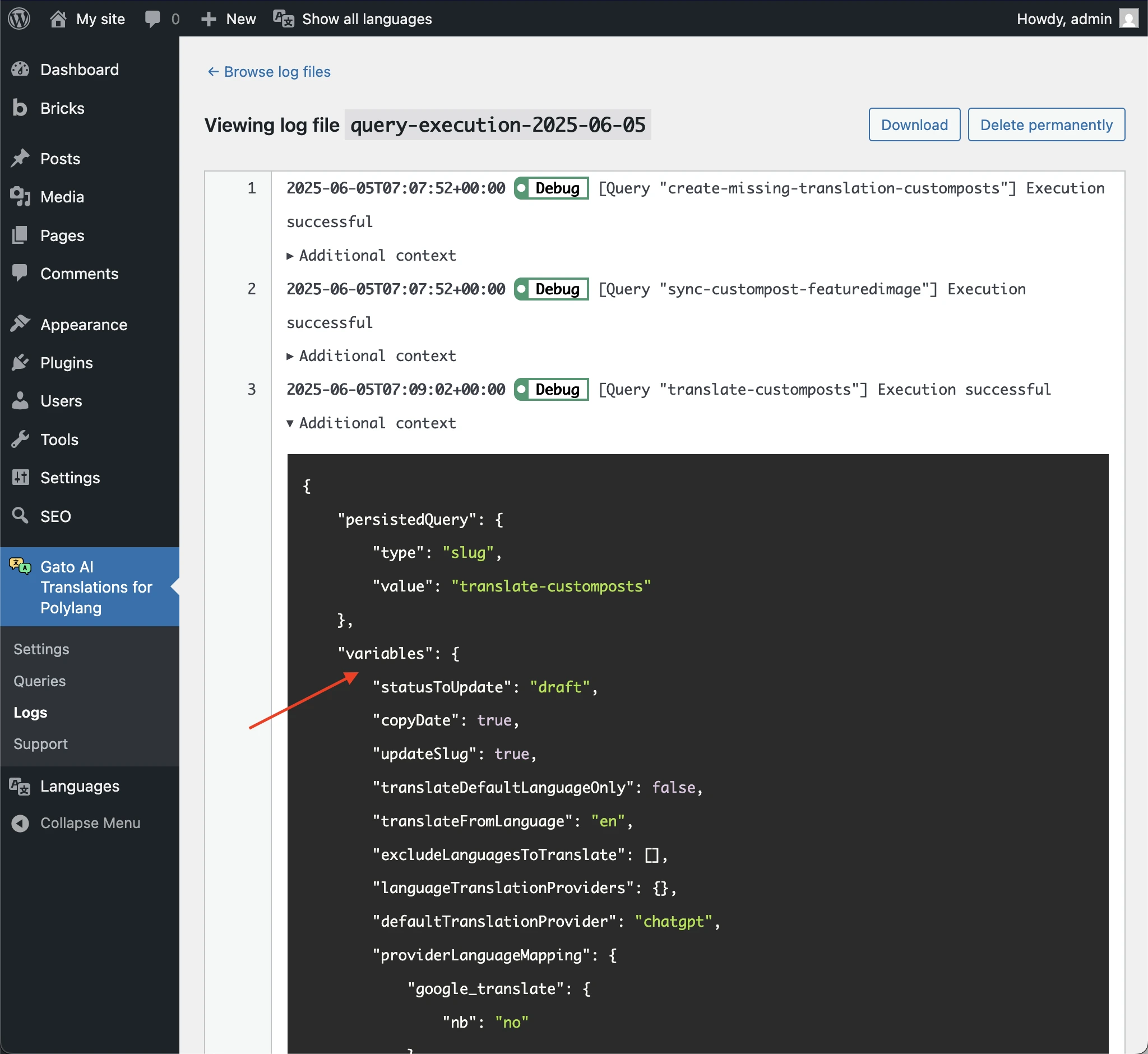
O plugin exibe as variáveis utilizadas em cada execução em seus logs. Você pode copiar as variáveis de lá e colá-las no cliente GraphiQL.
Para fazer isso, siga os passos abaixo:
- Nas Configurações de Logs, certifique-se de que a opção Ativar logs e o nível de severidade 🟢 Debug estejam ativados.
- Execute uma tradução (ex.: via Ações em Lote)
- Vá à página Logs e clique na entrada
query-executionmais recente - Expanda o link
Additional contextda entrada de log[Query "translate-customposts"]mais recente - Copie as variáveis, sob a entrada
variables - Cole-as no campo Query Variables do cliente GraphiQL
Executar a query
Você pode executar a query manualmente pressionando o botão Run no cliente GraphiQL.